Port Forwarding
Il port forwarding consente di esporre una o più porte di un desktop cloud alla rete locale o a Internet. Viene comunemente utilizzato con il Remote Desktop Protocol.
Questa funzionalità può essere utilizzata sia per le macchine DaDesktop Course (richiedono un server privato), sia per quelle DaDesktop For Work o Standalone. Si noti che l'interfaccia potrebbe apparire leggermente diversa a seconda del tipo di macchina.
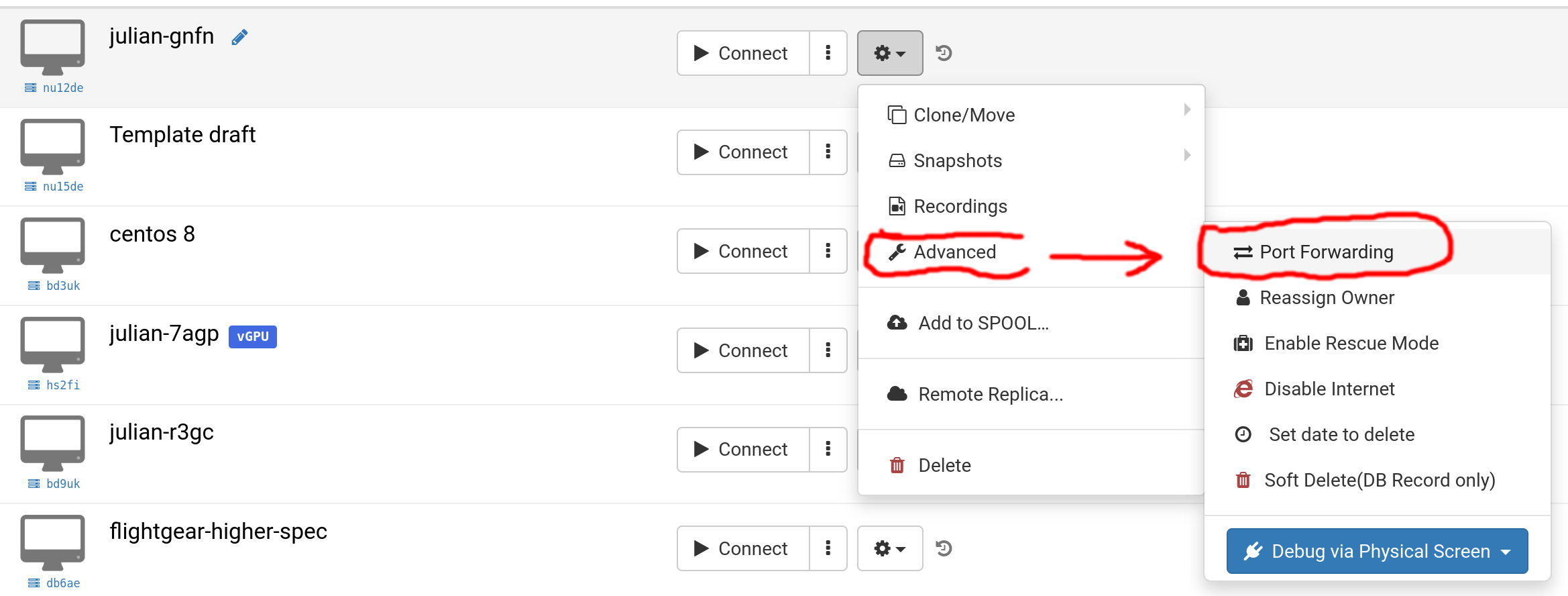
Seleziona 'Avanzate' e 'Port Forwarding',
Il port forwarding può essere configurato mediante allocazione automatica o manuale. L'allocazione automatica utilizza la prima porta disponibile sul server. In genere si preferisce quella automatica per semplificare la gestione, ma l'allocazione manuale consente di scegliere ciascuna porta esterna, se necessario, nell'intervallo 10000-65500. Se in precedenza sono state aggiunte regole di port forwarding manuali, queste vengono mantenute e possono essere modificate all'occorrenza.
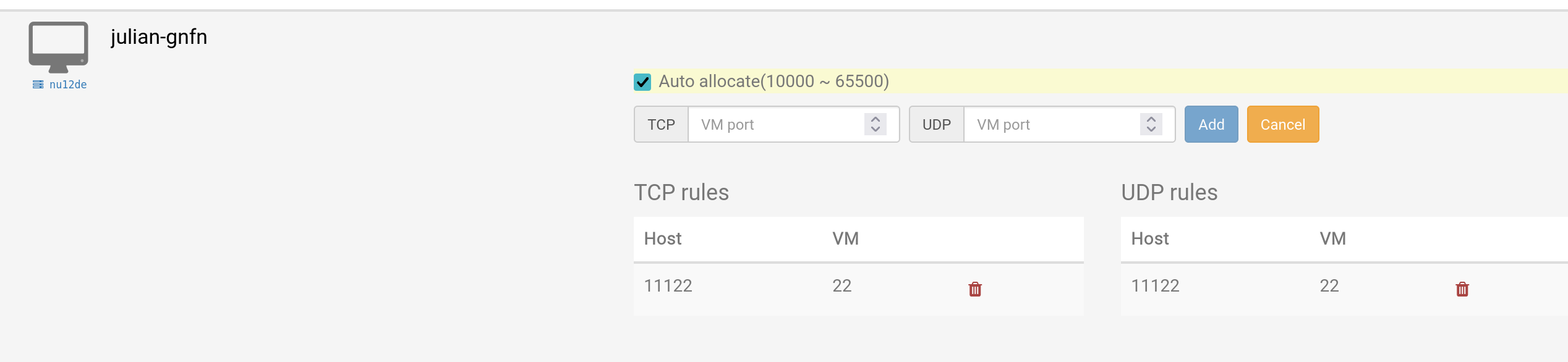
Allocazione automatica
Questa immagine mostra l'allocazione automatica, con una regola di port forwarding manuale aggiunta in precedenza che utilizza la porta 11122 sull'host e la porta 22 sulla VM.
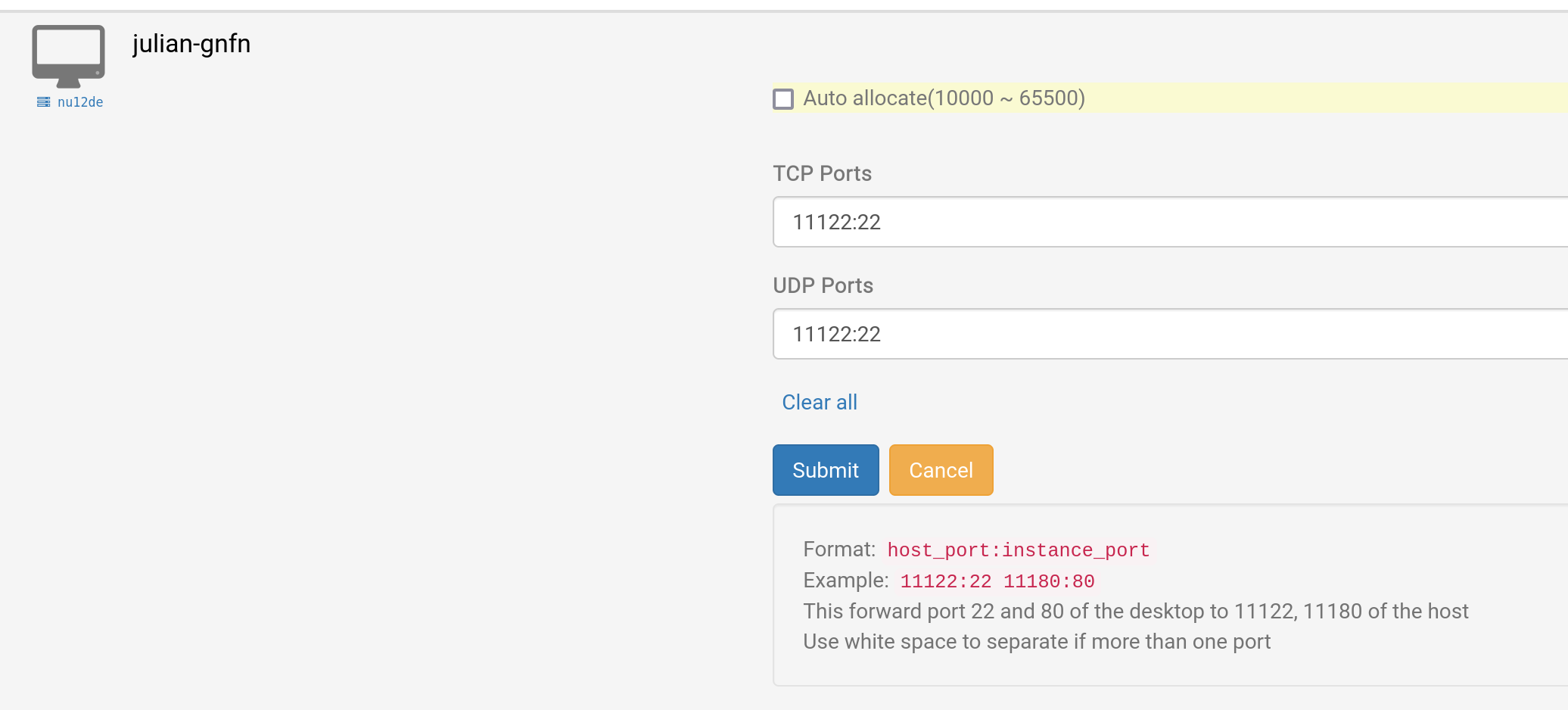
Allocazione manuale
Questo esempio mostra l'utilizzo della porta 11122 per il port forwarding sia TCP che UDP verso la porta 22 della VM del desktop cloud per SSH. Le porte UDP e TCP possono essere scelte in modo diverso se necessario.
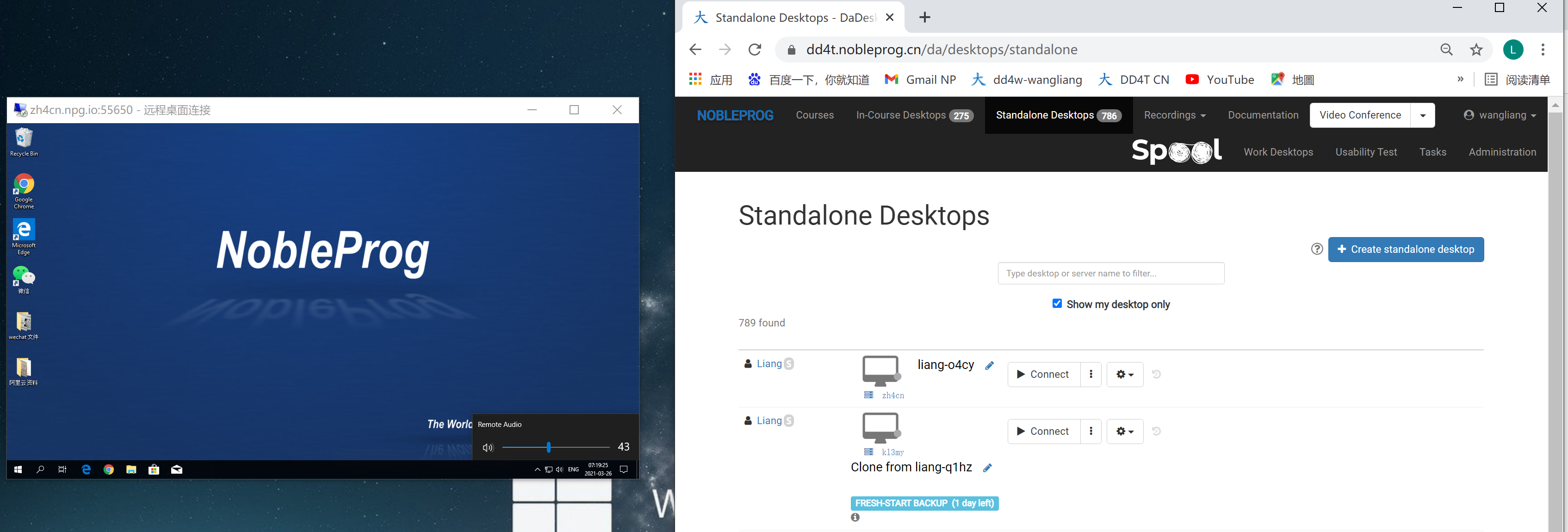
Esempio per Windows RDP
Questo esempio utilizza il metodo di allocazione manuale originale, ma naturalmente si può anche usare l'allocazione automatica.
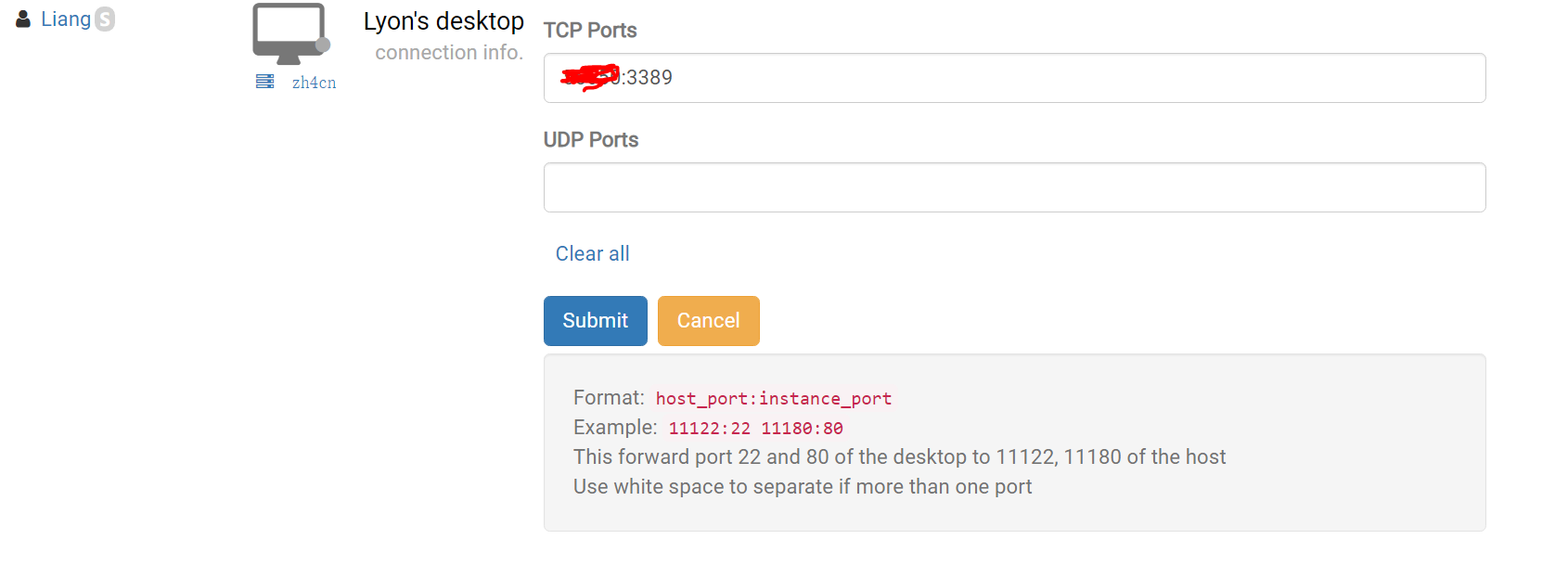
1. Trova il tuo desktop DaDesktop, fai clic su "Port forwarding", imposta le porte TCP (per la connessione remota): si tratta del numero della porta esterna e della 3389 (ad esempio 66666:3389). Ricorda il numero della porta; se lo dimentichi, puoi fare nuovamente clic su Port forwarding e visualizzarlo.
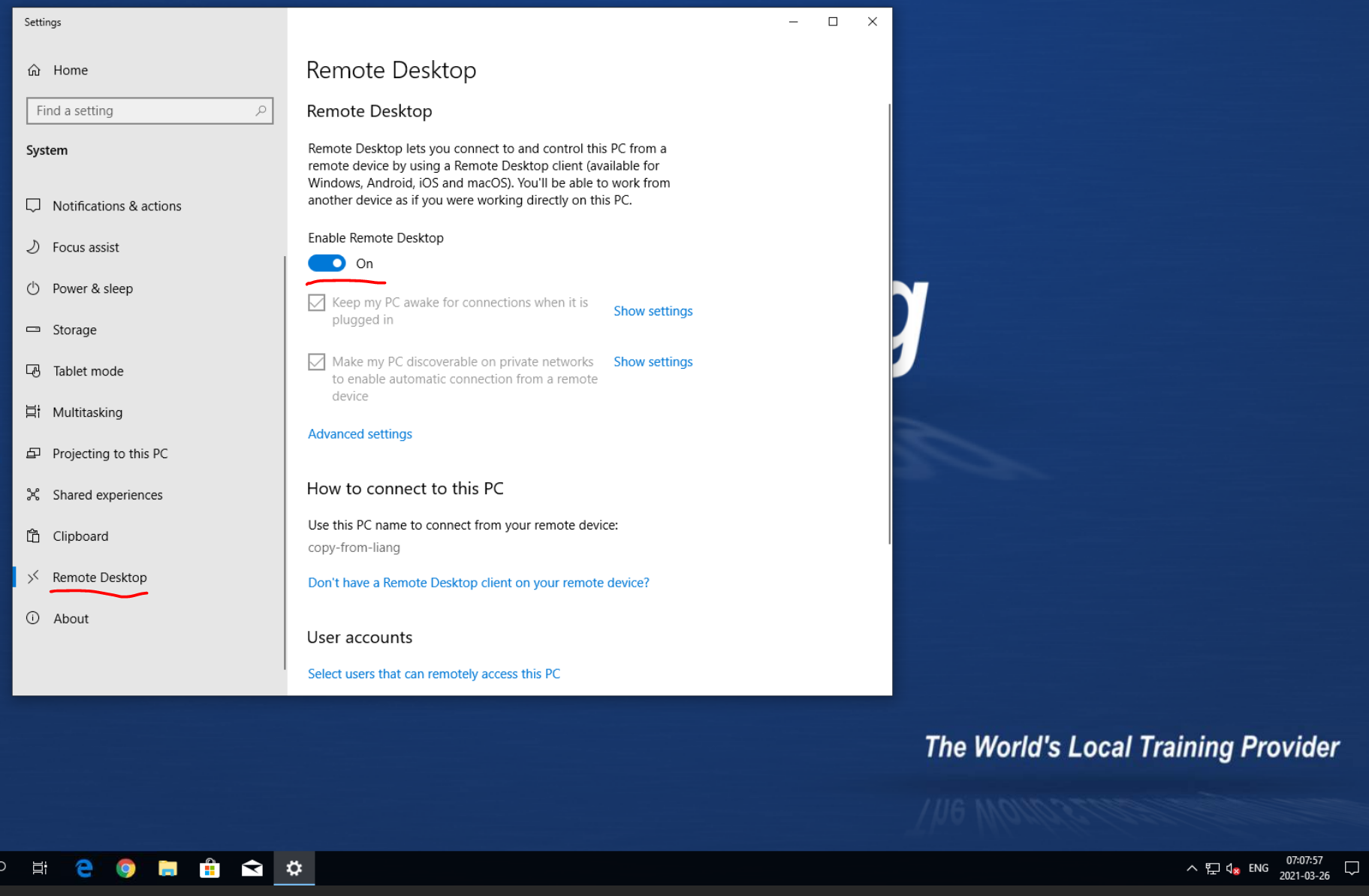
2. Invia le impostazioni e configura una password all'interno della macchina Windows DD, quindi fai clic su "Abilita Desktop remoto"
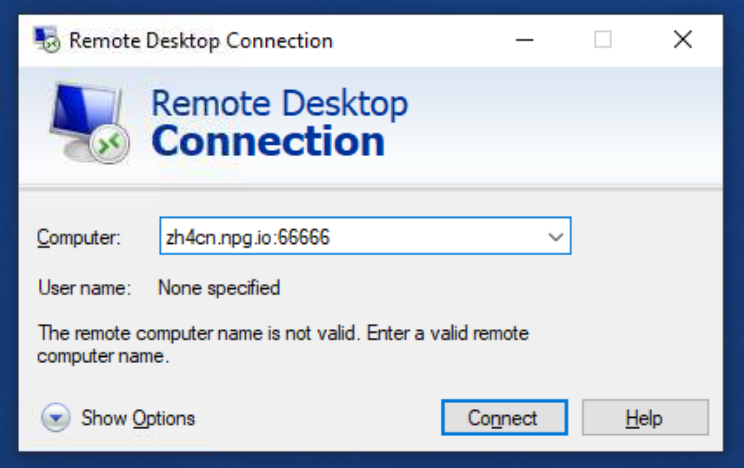
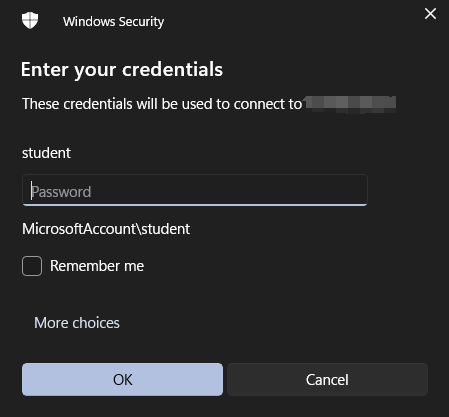
3. Torna al tuo dispositivo Windows, utilizza Connessione Desktop remoto e inserisci il nome del server e la porta TCP. (In questo esempio uso zh4cn, quindi sarà zh4cn.npg.io:xxxxx); nelle 'Opzioni' puoi anche scegliere la "risoluzione" della finestra del desktop remoto, ad esempio.
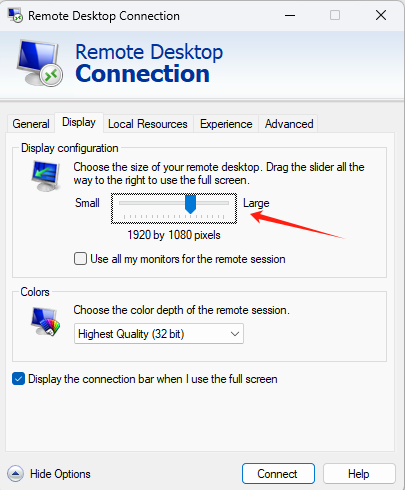
3.1 Per accedere al desktop remoto di DaDesktop, per impostazione predefinita
"È necessario reimpostare nome utente e password all'interno della macchina."
Quindi connettersi al desktop remoto.
4. A questo punto puoi utilizzare un desktop remoto che impiega il modello DD e la scheda audio del tuo dispositivo; puoi anche copiare e incollare o esportare documenti con facilità. (Piccola finestra a sinistra: desktop remoto DD con audio)