DaDesktop per Partecipanti - Guida
Obiettivo
Questa guida è rivolta ai partecipanti (studenti) che desiderano unirsi a un corso ospitato su DaDesktop.
Panoramica di DaDesktop
DaDesktop è una piattaforma cloud appositamente progettata per la formazione IT. È rivolta a formatori e studenti IT dove vengono utilizzati desktop virtuali basati sulla rivoluzionaria tecnologia DaDesktop®. Con queste sessioni, ogni partecipante dispone del proprio desktop online completo su cui può eseguire esercizi sotto la supervisione del formatore.
Le sue tre parti principali sono:
- Console di Gestione -- un'interfaccia web per l'amministrazione del sistema, ad esempio avviare e arrestare i desktop cloud, ecc.
- Aula di formazione -- uno spazio condiviso per la condivisione del desktop remoto, audio, chat, registrazione della lezione, ecc.
-
Desktop Remoto -- una macchina virtuale (Windows o Linux); una macchina per utente.
Requisiti
Se desideri unirti dal tuo ufficio o da casa tua avrai bisogno di:
- Un computer (PC o laptop) con una connessione internet affidabile (minimo 10Mbit/s in download e 1Mbit/s in upload). Sono supportate macchine Windows, Mac o Linux.
- Browser web Chrome o Firefox
- Microfono o cuffie di buona qualità (il telefono è l'ultima risorsa, anche se non consigliato)
-
Un luogo tranquillo, privo di distrazioni esterne e rumori (un bar non va bene)
Consigliato:
- Webcam
- Secondo monitor; utilizza un monitor per seguire il formatore, e il secondo schermo per utilizzare la tua Macchina Virtuale DaDesktop per i laboratori.
- Disattiva qualsiasi VPN prima di unirti al corso
- Disabilita, se possibile, qualsiasi applicazione di sicurezza che potrebbe entrare in conflitto con la connessione di rete
- Utilizza una connessione Ethernet se possibile, o se usi il Wi-Fi, effettua un test di velocità internet in anticipo, ad esempio su speedtest.net
Potresti voler provare a unirti al corso e verificare l'uso della tua aula virtuale DaDesktop prima dell'inizio del corso. In tal caso, tieni presente che potrai accedere al Desktop stesso solo per 15 minuti nei giorni precedenti l'inizio del corso.
Accesso al Corso
Si prega di notare che l'accesso al tuo Corso è limitato a un periodo di soli 15 minuti, al di fuori dei giorni di corso.
Nei giorni di corso, l'accesso è possibile tutto il giorno. In precedenza era consentito solo circa un'ora prima del corso stesso.
Conservare il Desktop dopo la fine del Corso
Una grande caratteristica dell'uso di DaDesktop è che ai partecipanti al corso viene data la possibilità di continuare a utilizzare la propria macchina una volta terminato il corso.
Si prega di consultare il link sopra per tutti i dettagli su come fare.
Partecipare a un Corso
Apri il link inviato dal coordinatore (ad esempio, dd4t.dadesktop.com/da/join/xxxxx).
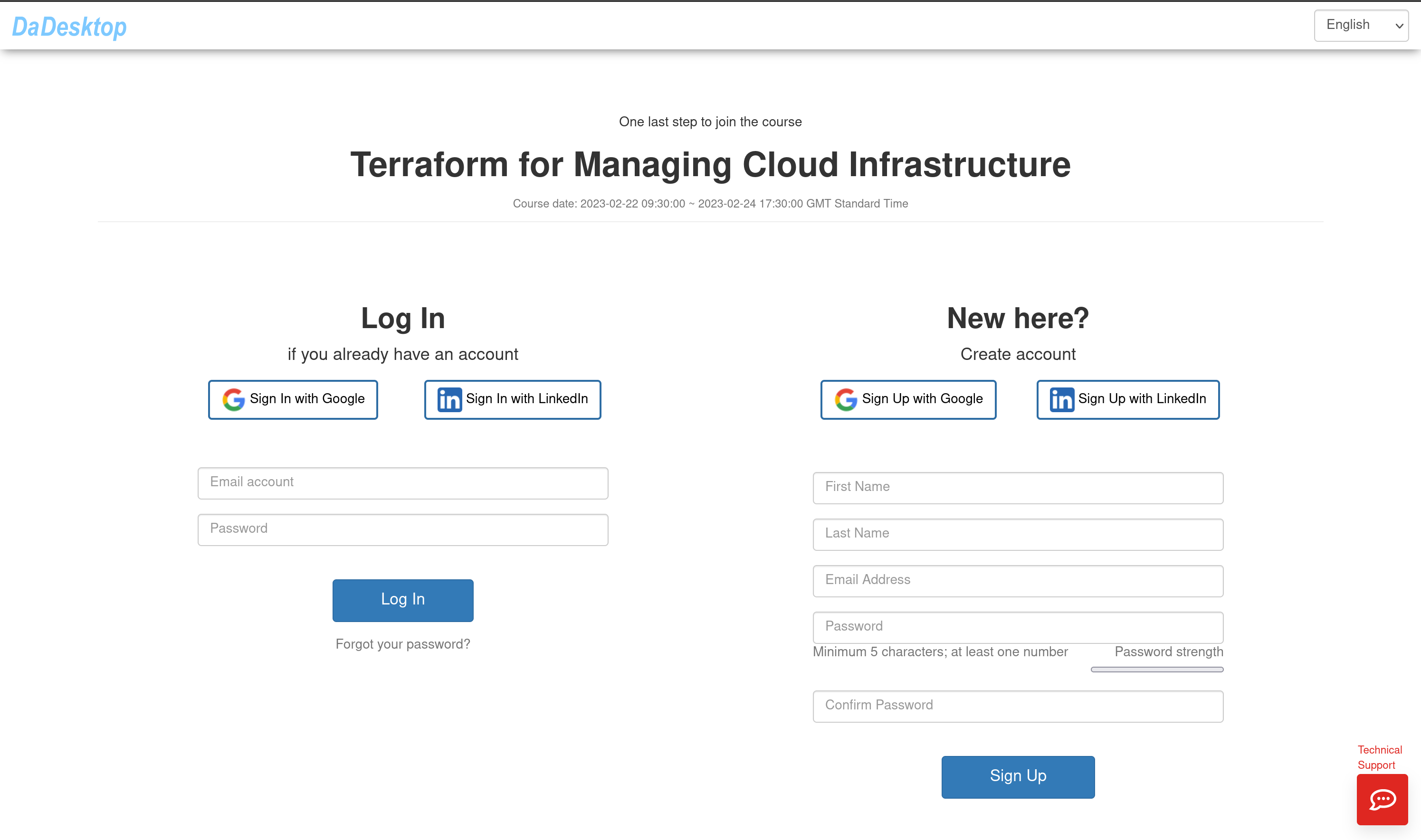
Immagine 01
Se sei un utente alle prime armi, inserisci i tuoi dati sotto "Account" e fai clic su “Registrati”. Puoi unirti tramite il modulo o, in alternativa, registrandoti con il tuo account Google o LinkedIn.
Se hai già un account, effettua semplicemente il login.
Questo ti porterà alla Console di Gestione del tuo corso.
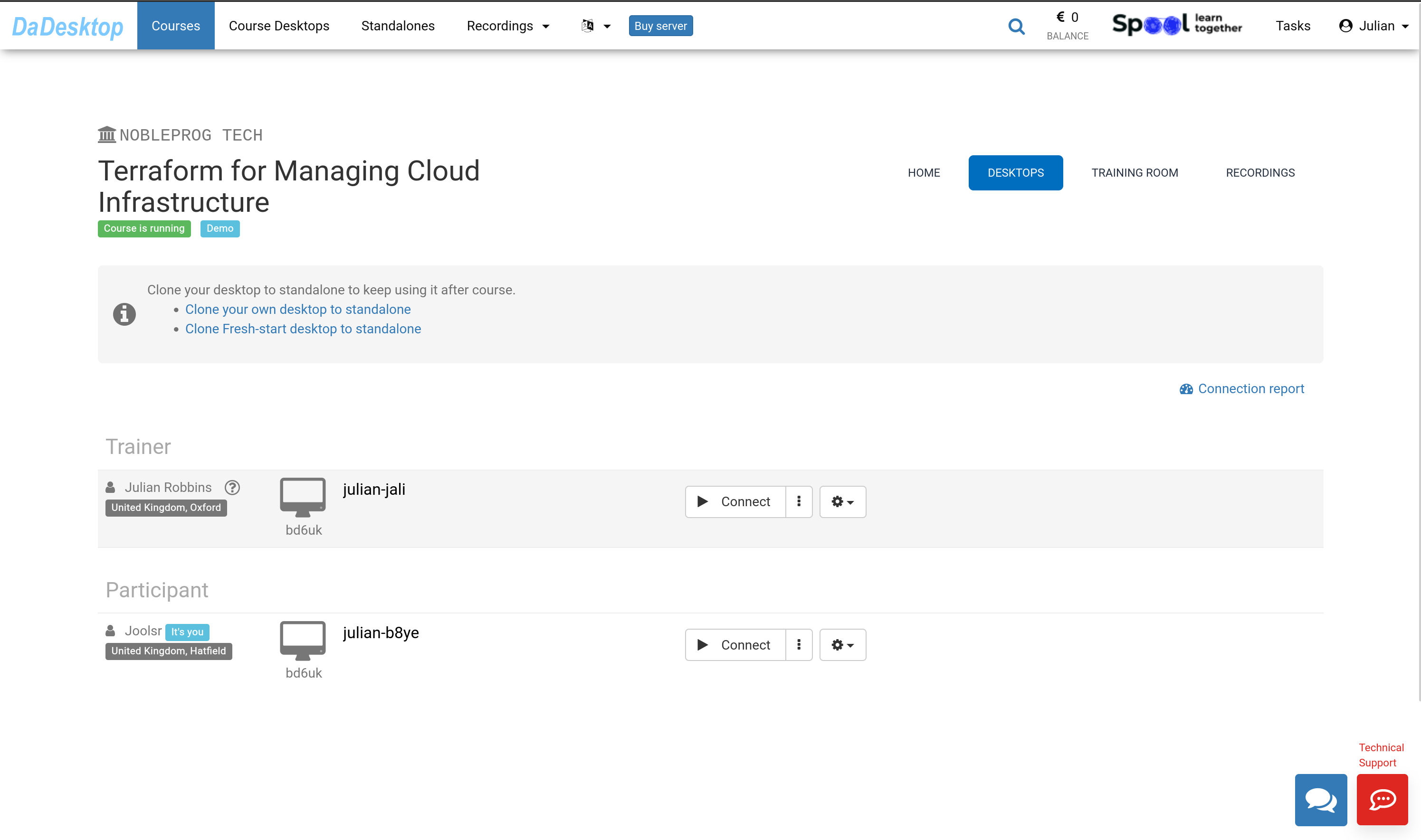
Immagine 02
Utilizzo della Console di Gestione
Fai clic sulla scheda “AULA DI FORMAZIONE”.
Fai clic sul pulsante “Unisciti all'Aula di formazione”.
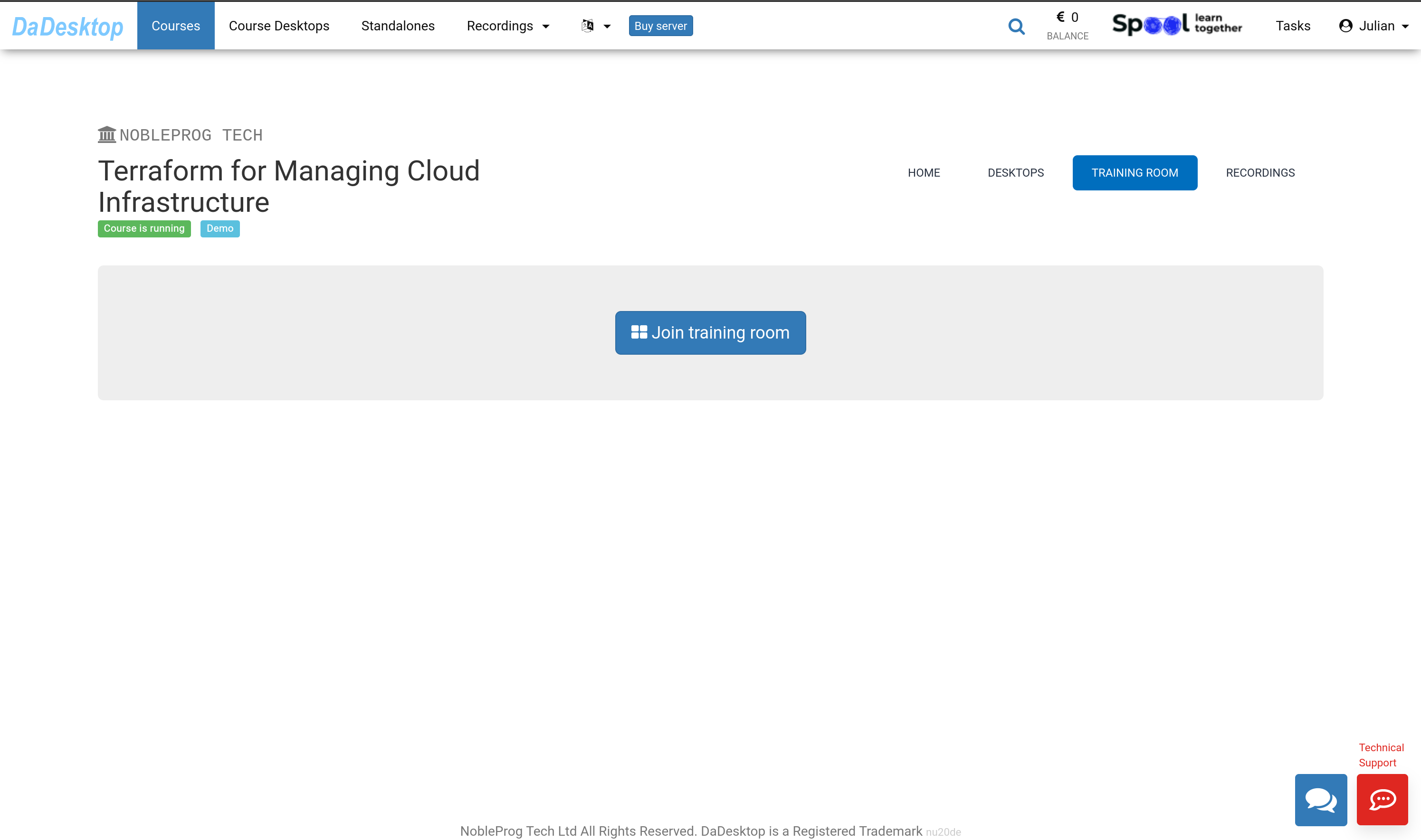
Immagine 03
L'Aula di Formazione Virtuale si aprirà in un nuovo browser. Apparirà una finestra pop-up che ti chiederà di consentire la copia degli elementi negli appunti. Fai clic su “Consenti”.
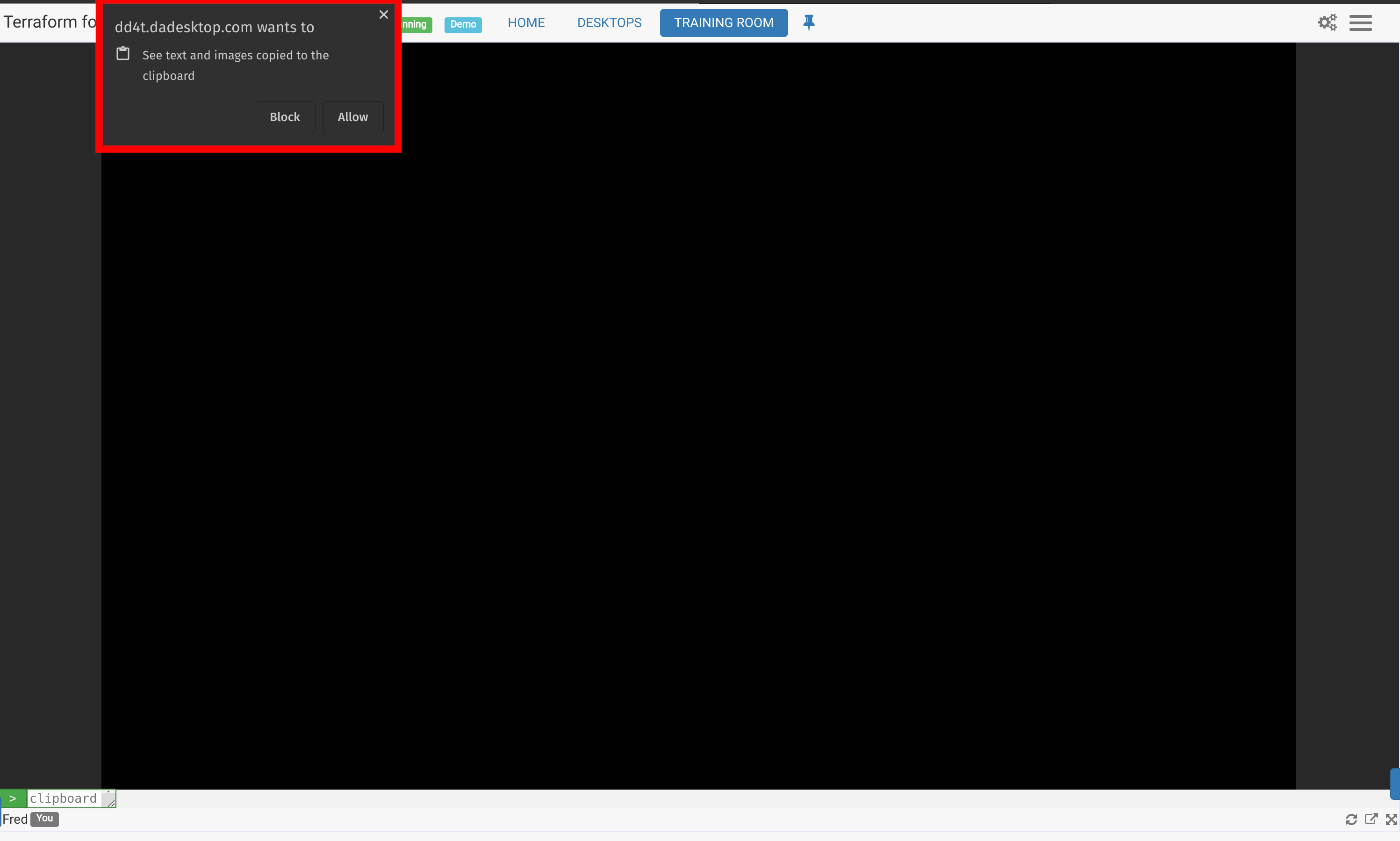
Immagine 04
Navigare nell'Aula di Formazione come Partecipante
L'Aula di Formazione viene mostrata con una scheda nella parte superiore dello schermo che fornisce collegamenti per tornare al corso.
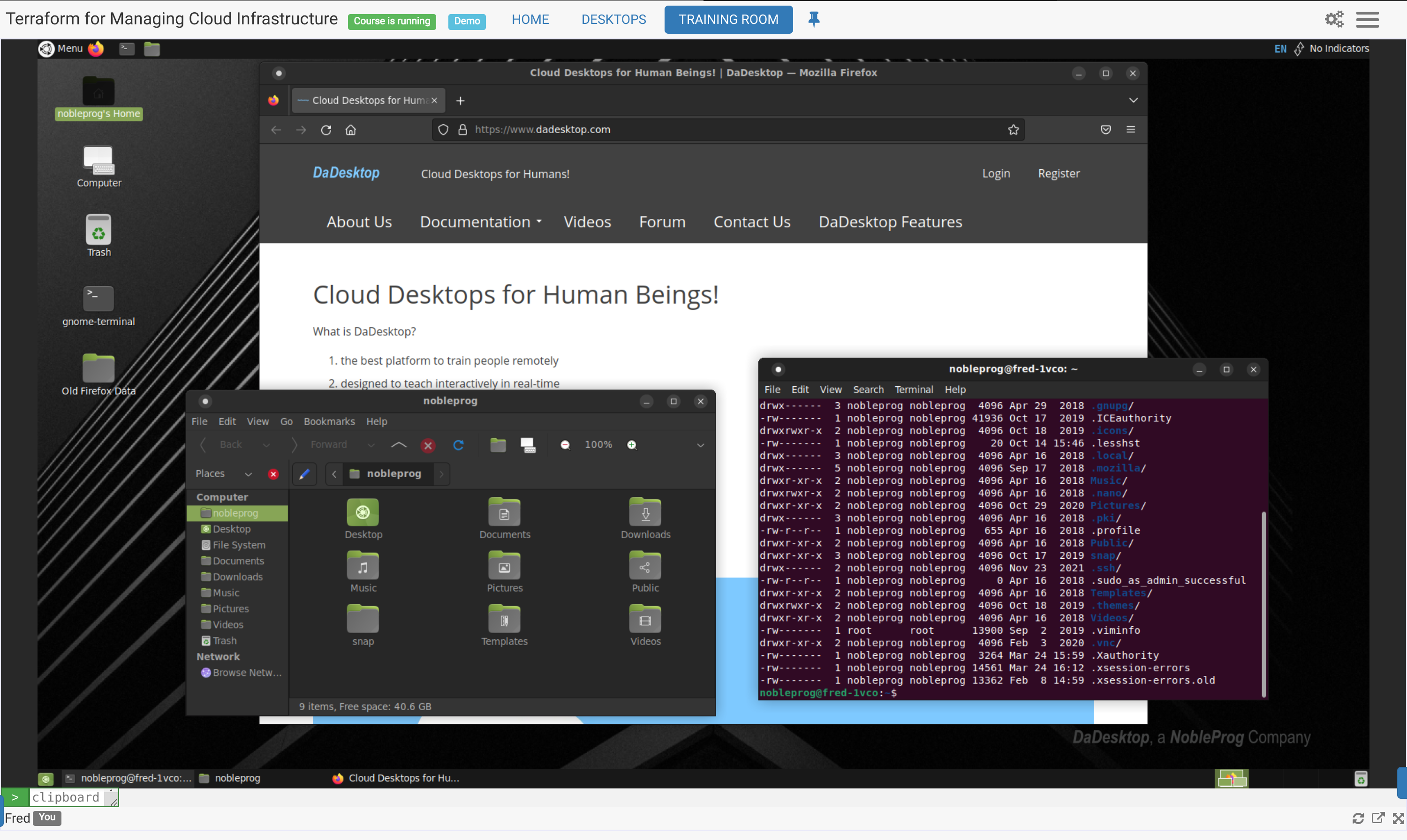
Immagine 05
Controlli disponibili nella parte inferiore dello schermo
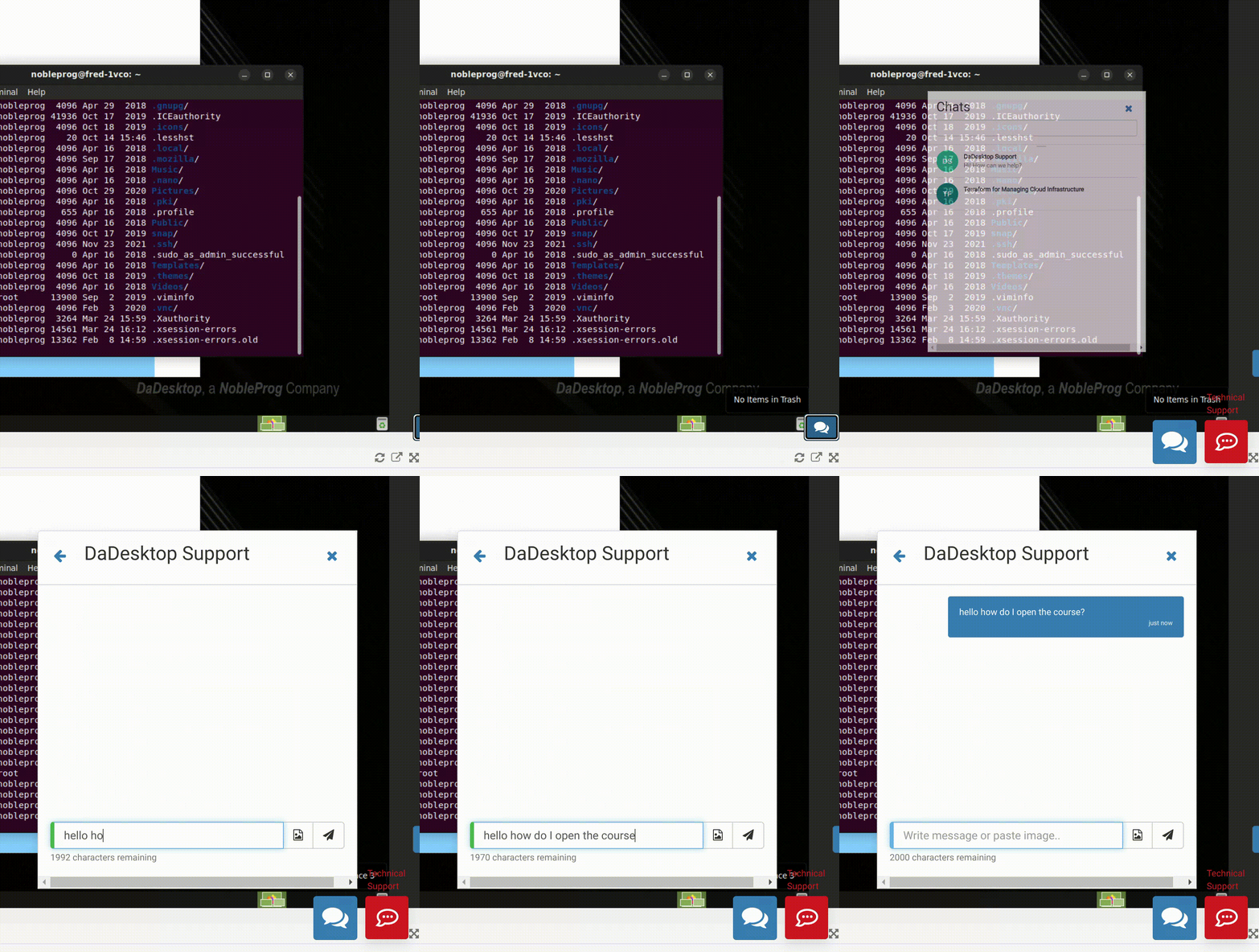
- Qui puoi 'staccare' lo schermo su un altro monitor se necessario, e anche la finestra del browser può essere ingrandita a schermo intero.
- Analogamente, in basso a destra dello schermo c'è un piccolo interruttore blu che appare se desideri accedere alla chat di supporto DaDesktop.
Utilizzo della nuova funzione Appunti
 Per trasferire testo, come link web, funzioni, ecc., dal tuo computer alla Macchina Virtuale, utilizziamo gli 'Appunti'.
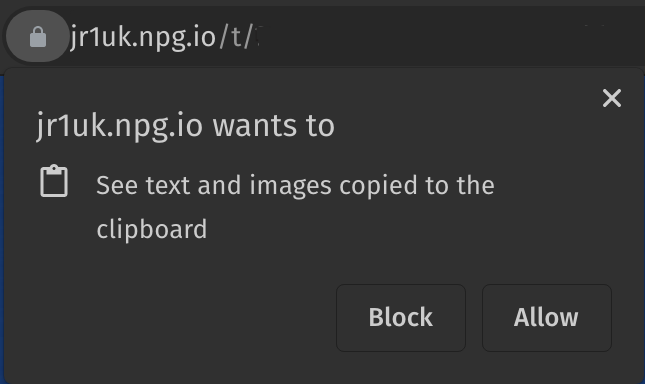
Quando ti connetti al tuo Corso Online o al Desktop Autonomo, apparirà un pop-up simile a quello mostrato qui. Fai clic su 'Consenti'. NB: Attualmente, con DaDesktop, le immagini non possono essere copiate negli appunti.
Immagine 06
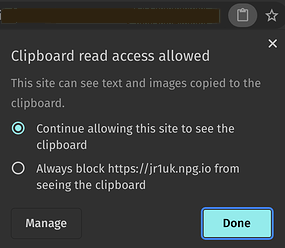 Se fai clic sulla piccola icona degli appunti nella barra degli indirizzi, puoi modificare le impostazioni degli appunti per questo sito.
Utilizzo
- Su Desktop VM Windows e Linux, utilizza copia e incolla degli appunti come al solito dal tuo PC, ovvero Ctrl-C e Ctrl-V
- Su un host Mac, copia come al solito e premi Shift + Ctrl + V, o clic centrale del mouse, per incollare.
Immagine 07
Ti preghiamo di contattarci se hai bisogno di ulteriore supporto nell'utilizzo di questa funzione.
Appunti Originali (da utilizzare solo per browser incompatibili con i nuovi Appunti) ovvero IE, o come soluzione di riserva.
- Per copiare testo tra la tua macchina e la macchina virtuale DaDesktop, digita o incolla nell'area degli appunti in basso a sinistra dello schermo.
-
Sulla macchina virtuale, fai clic con il pulsante centrale del mouse (o rotellina del mouse) per incollare il contenuto degli appunti sul desktop. Questo funziona ovunque in DaDesktop dove è possibile inserire testo. Ciò presuppone che tu stia utilizzando la macchina virtuale Linux standard di DaDesktop.
Utenti Mac - Usa Comando c o ⌘ c (copia) Comando v o ⌘ v (incolla). Una volta incollato negli appunti di dd4t, all'interno di dd4t diventa Control X, C e Control V per tagliare, copiare e incollare. - Se utilizzi la macchina virtuale Windows, fai clic con il pulsante destro del mouse per incollare dagli appunti.
Per ridimensionare l'area degli appunti, fai clic sull'icona a forma di freccia verde e bianca in basso a sinistra dello schermo.
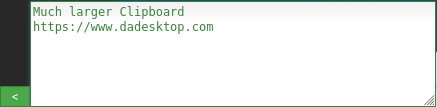

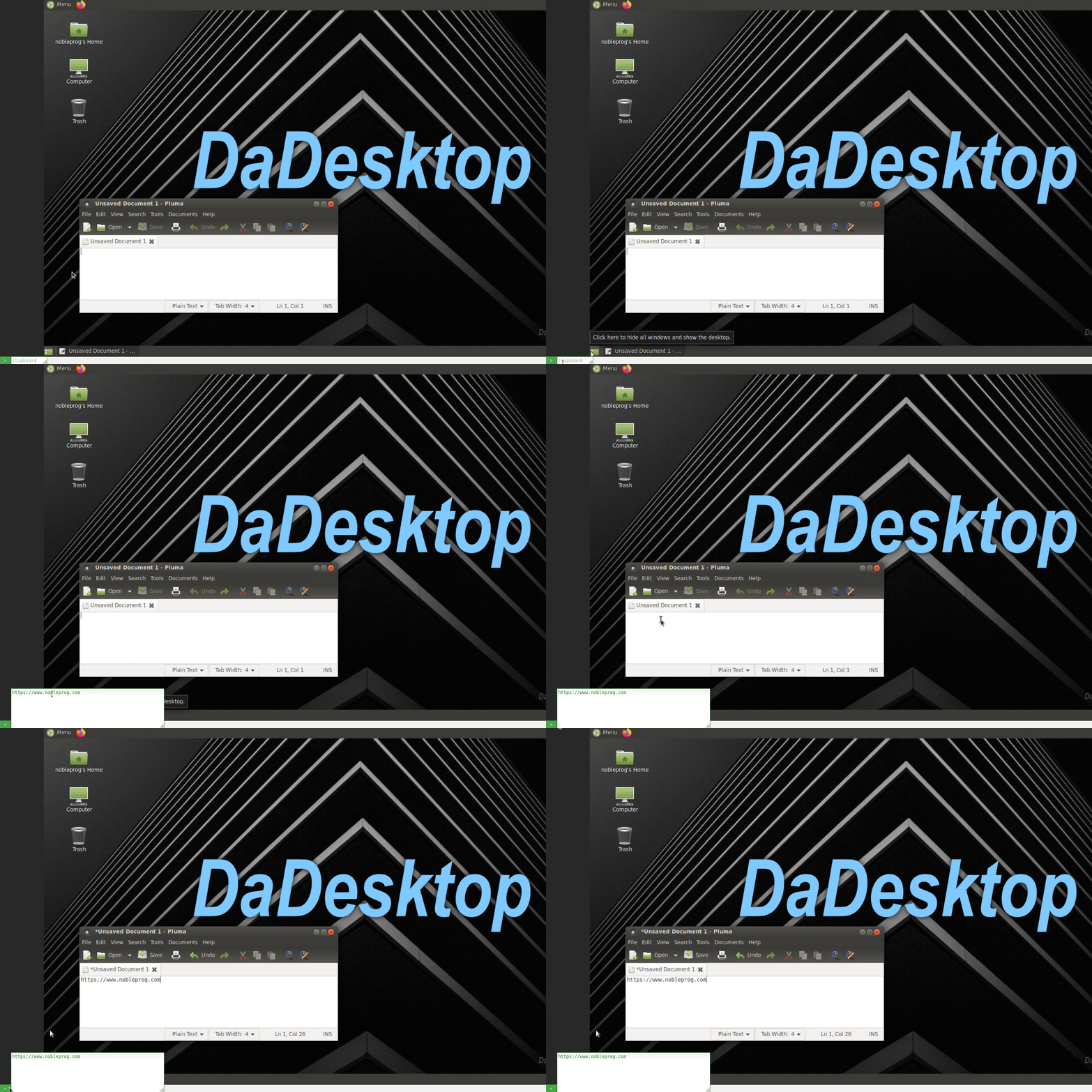
Immagine 08
Utilizzo del mouse in uno scenario multiutente
Questa funzionalità è stata introdotta per visualizzare il nome utente della persona che controlla il mouse accanto al cursore quando più utenti sono connessi allo stesso desktop. È particolarmente utile per scenari multiutente e per attività formative in cui utenti diversi possono prendere il controllo del mouse in momenti diversi.
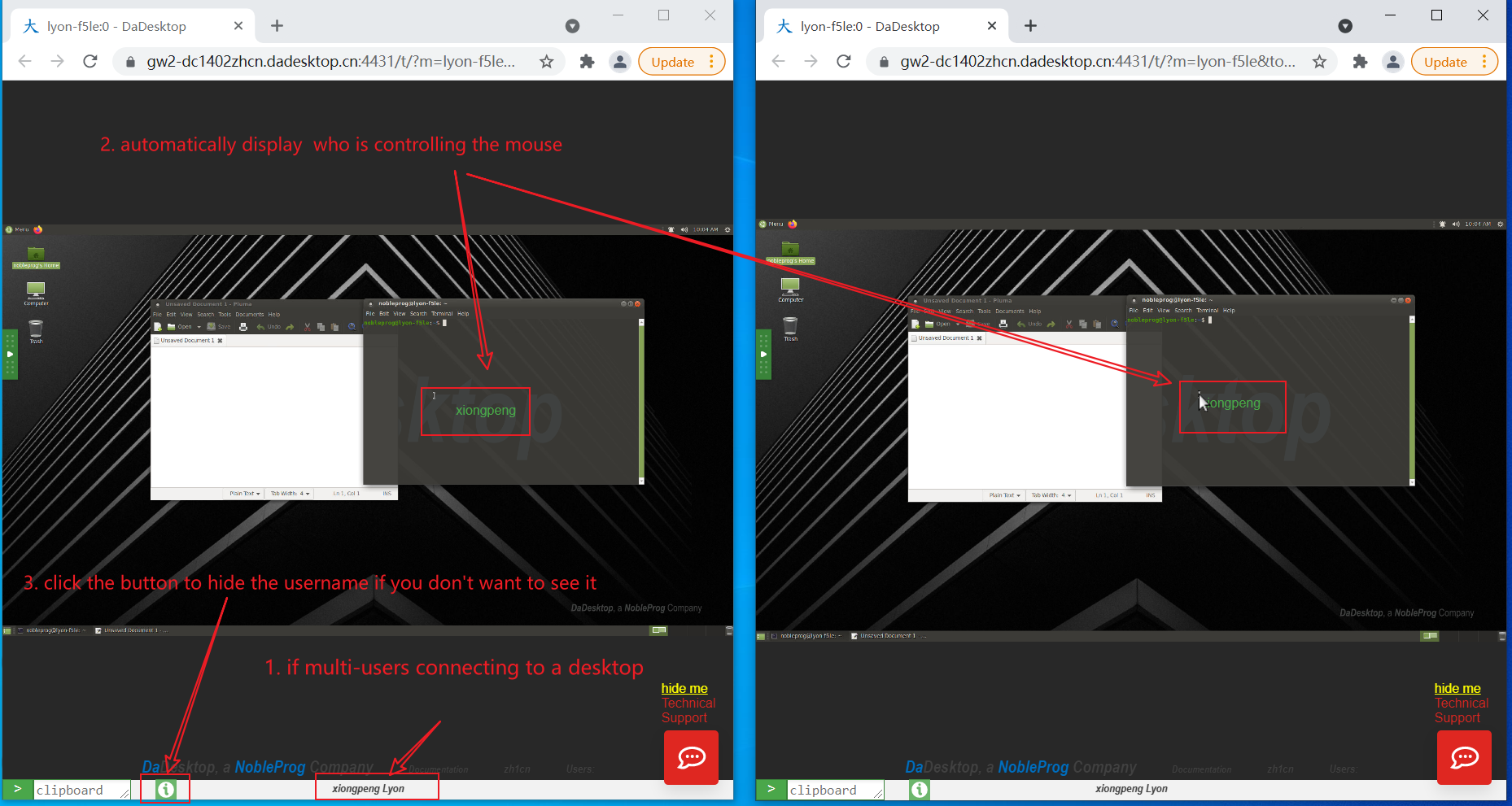
Immagine 09
Se più di un utente è connesso al desktop, i loro nomi utente vengono visualizzati nella parte centrale inferiore dello schermo.
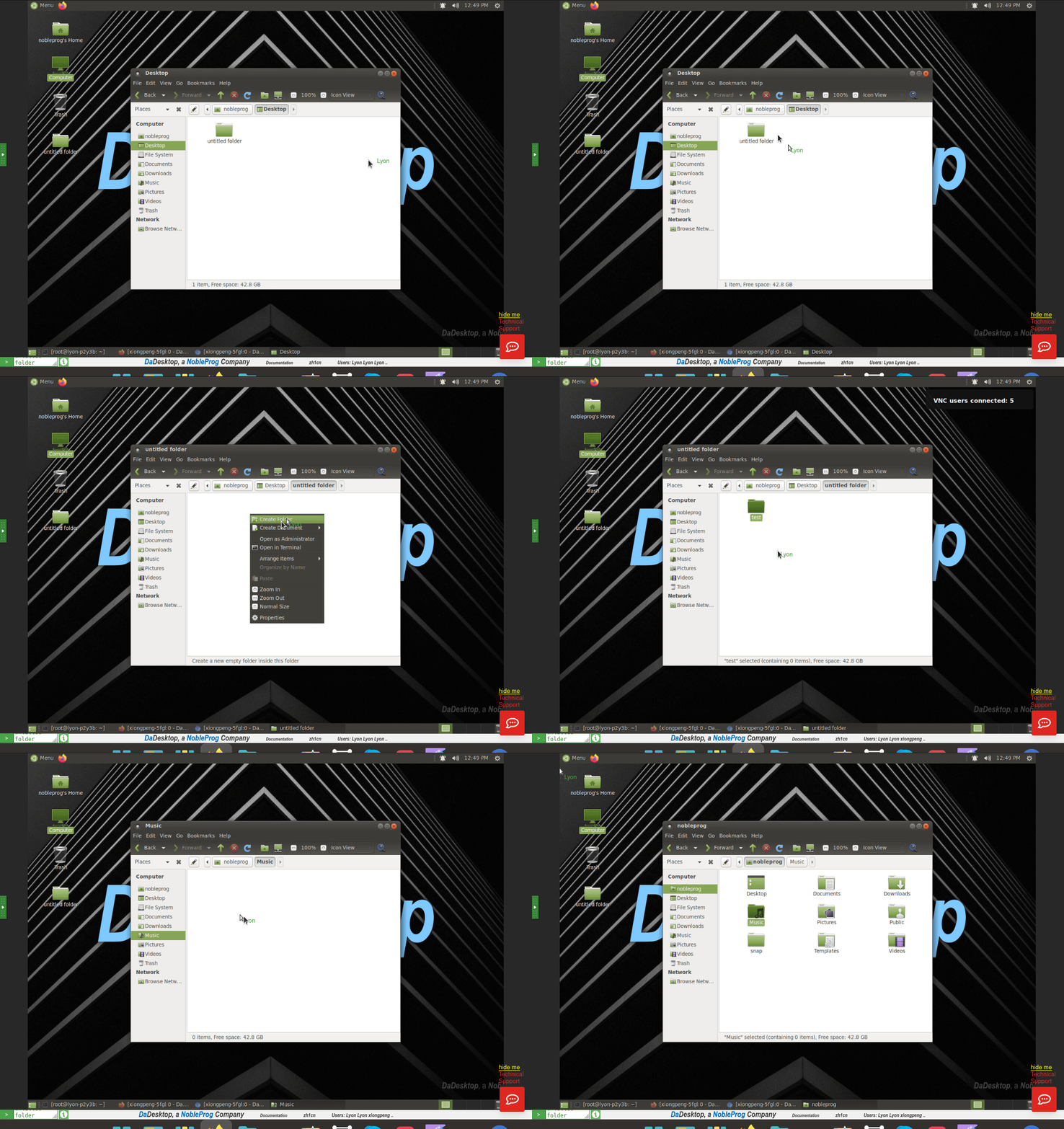
Immagine 10
Questa funzionalità può essere abilitata o disabilitata a piacimento facendo clic sul pulsante 'Info' verde nella parte inferiore dello schermo.