Guida per il formatore
Utilizzo dei desktop virtuali DaDesktop per una formazione semplice dei corsi
I desktop virtuali DaDesktop offrono un modo semplice per creare corsi online in qualsiasi parte del mondo.
Nota bene: DaDesktop (DD) ora consente di avere uno o più formatori per i suoi corsi.
I formatori avranno ciascuno il proprio accesso a DaDesktop e potranno controllare il 'Trainer Desktop' come se fosse il proprio.
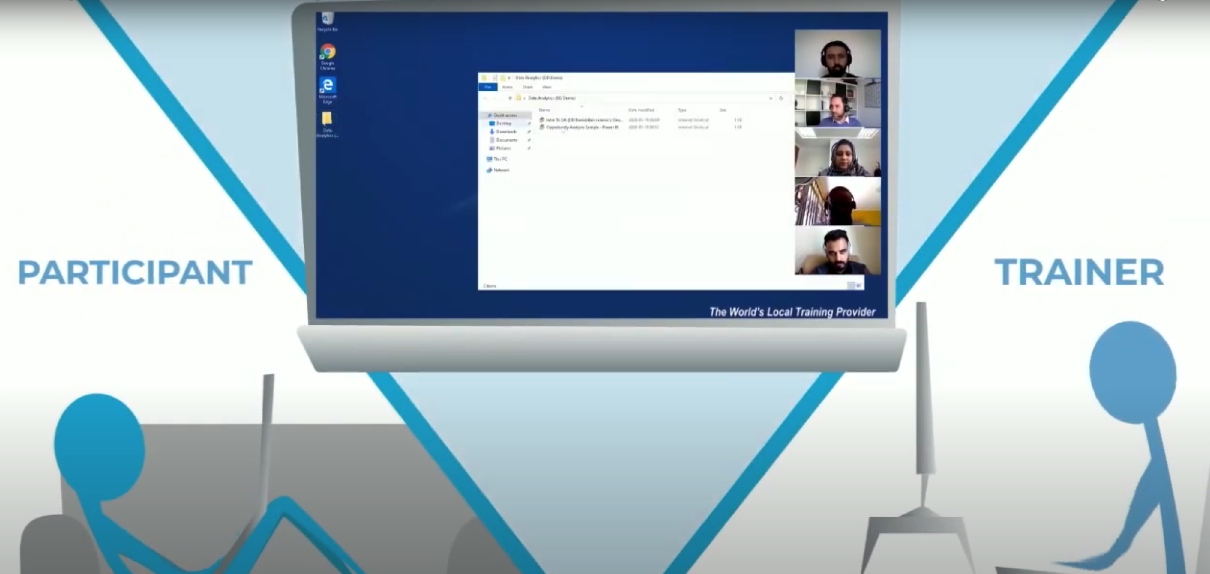
L'idea è che entrambi i formatori parteciperanno alla conferenza audio, scambiandosi a intervalli secondo necessità, ma potranno assumere il controllo del Trainer Desktop quando necessario. Ciò sarà particolarmente utile per corsi più lunghi o per corsi che beneficiano del contributo di due esperti del settore per i partecipanti.
Prima di creare un nuovo corso
- I formatori devono contattare l'organizzatore del corso per fornire le seguenti informazioni:
- Dettagli del corso (Titolo del corso, Calendario del corso, Numero di partecipanti)
- Località per formatori e partecipanti (in modo da poter consigliare il miglior datacenter)
- Indirizzo/i email del formatore
- Browser consigliati per la formazione
- Chrome
- Firefox
- Microsoft Edge
- Rete
- Gli utenti di DaDesktop necessitano di una buona connessione internet
- L'uso del Wi-Fi nei bar non è consigliato perché spesso è instabile
- Prima della formazione, ricordiamo ancora che DaDesktop è un portale di formazione basato sul web
- La velocità di internet dovrebbe essere superiore a: "10 Mbps in download e 1 Mbps in upload"
-
Si consiglia l'uso di doppio schermo e telecamera, se possibile
Primo passo: Come configurare il corso
- I coordinatori del corso aiuteranno durante la creazione del corso
- Aggiungere il/i formatore/i al corso inviando il link di invito per la registrazione
- Il formatore riceve un'email con i dettagli del corso e il link di accesso
- Il/i formatore/i può accedere con il proprio account tramite https://dd4t.dadesktop.com
- Successivamente, inviare gli inviti al corso ai partecipanti (quello rosa)
-
Nota: Se c'è più di un formatore che tiene il corso, viene sempre utilizzata una sola macchina formatore
Secondo passo: Preparare il "DaDesktop" nel corso
- Fare clic su "Crea da modello OS" per il desktop Fresh Start. Il Fresh Start è la macchina su cui il formatore sviluppa il contenuto del corso e, una volta completato, la clona nel proprio desktop Trainer e nei desktop dei Partecipanti. Se si dispone già di una macchina 'Standalone' con il proprio corso, fare clic sulla freccia a discesa e selezionare Standalone da qui.
- Scegliere il modello OS, selezionando il datacenter più vicino e la configurazione necessaria per la formazione del corso. Fare clic su 'Crea Desktop'.
- Connettersi al desktop e preparare il corso all'interno della VM DaDesktop
- Se sono necessarie più macchine per il corso, installare Virt Manager (se si utilizza Linux, è preferito) o VirtualBox all'interno di DaDesktop; sarà possibile configurare più desktop all'interno di DaDesktop contemporaneamente. L'intero insieme di queste macchine verrà clonato per ciascun partecipante e per la macchina Trainer.
- Si consiglia di convertire i documenti in PDF se si desidera utilizzare Windows 10 Pro, poiché MS Office non è incluso in DaDesktop
- Scaricare e preparare come sul proprio desktop
-
Utilizzare solo indirizzi IP DHCP forniti automaticamente per le macchine Fresh-Start. NON utilizzare indirizzi IP statici né modificare gli indirizzi MAC o le impostazioni DNS per le macchine FreshStart, poiché ciò causerebbe problemi quando vengono clonate nelle VM dei desktop del corso. Inoltre, non modificare il nome del computer poiché anche questo può causare problemi all'interno di DaDesktop.
Contattare il Supporto Tecnico se serve assistenza per quanto sopra.
Terzo passo: Clonare il desktop per tutti i partecipanti
- Completare la preparazione del "desktop Fresh Start", uscire e fare clic per arrestare questo desktop
- Fare clic su "Crea da desktop Fresh Start" nella sezione Trainer per clonare un desktop identico alla macchina Fresh Start
- Se i partecipanti si trovano in altre regioni, fare clic sul menu a discesa su "Crea da desktop Fresh-Start Trainer" per clonare nella regione del partecipante
-
Dal menu a discesa sono disponibili anche altre opzioni, tra cui Clona da Standalone e Crea da modello OS
Passo finale: Partecipare alla Training Room
- I formatori e i partecipanti devono fare clic su Training Room e unirsi insieme
- Quando si entra nella Training Room, il sistema clonerà automaticamente il desktop FreshStart su tutti i partecipanti
- All'interno della Training Room, è possibile effettuare registrazioni automatiche audio e video.
- Ogni partecipante può vedere due desktop (il desktop del formatore e il proprio); non è necessaria la condivisione dello schermo
- Utilizzando la Training Room, il formatore ha una visione di tutte le macchine dei partecipanti oltre alla propria, e può prendere il controllo di ciascuna macchina singolarmente per aiutare un partecipante se necessario. Ogni partecipante può vedere la propria macchina e solo il desktop del formatore.