Ridimensionare il disco di un desktop Fresh-start in un corso
Se una macchina Fresh Start esistente non dispone di spazio su disco sufficiente, può essere facilmente ridimensionata per aggiungere più spazio su disco
Prima di tutto, è necessario arrestare la macchina Fresh-Start
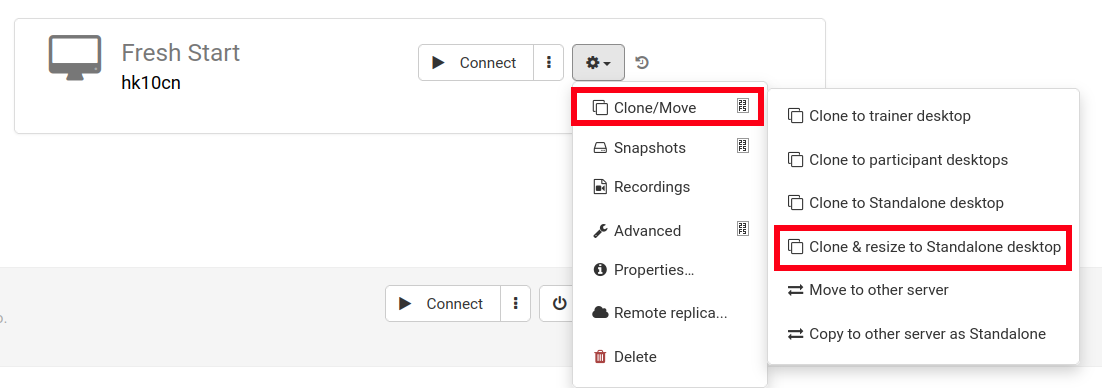
Quindi Clone & Resize per passare a Standalone come illustrato di seguito (crea un'organizzazione se non ne hai già una)
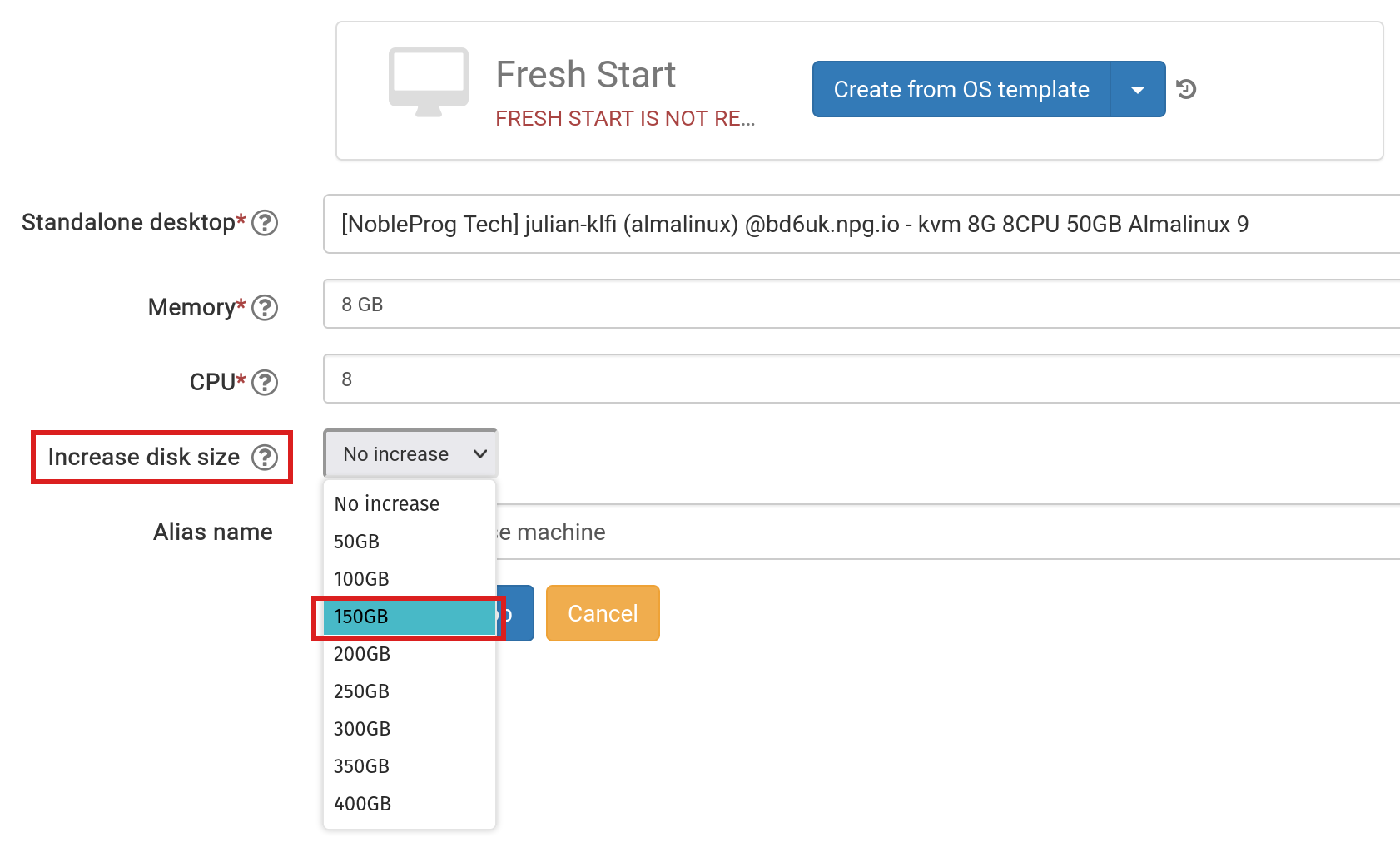
In questa fase, aumenta la dimensione del disco secondo necessità e invia
Visita il collegamento "Standalones" in alto nella pagina per trovarlo e verificare che sia presente
Rimuovi la macchina Fresh-Start nel corso utilizzando il pulsante "Delete"
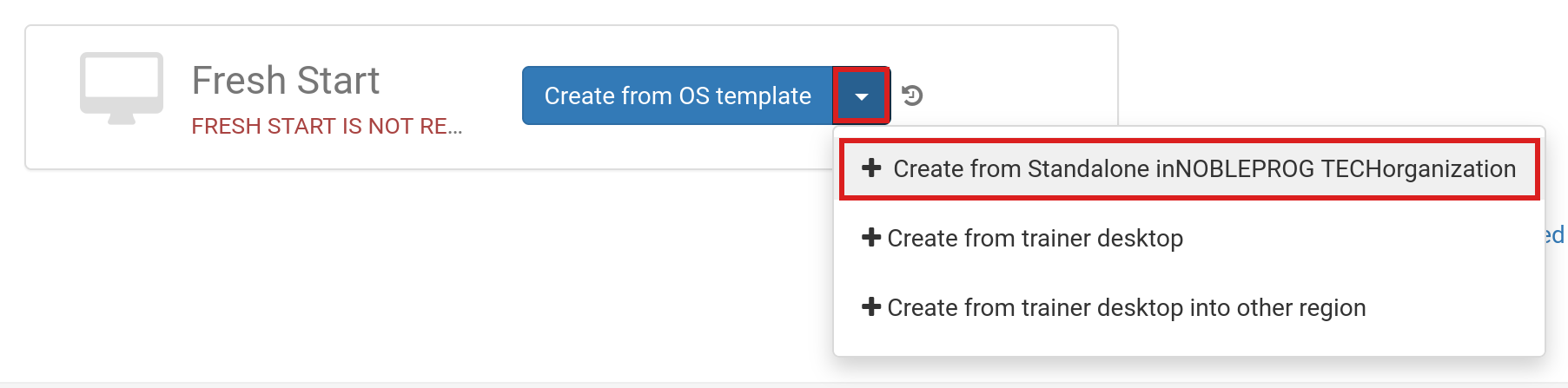
Fai clic sul pulsante "Create Fresh-Start from my Standalone"
Nella finestra di dialogo "Create from Standalone", puoi anche scegliere di aumentare la dimensione del disco se non l'hai già fatto nel passaggio precedente
Aggiungi un nome alias, se necessario, quindi fai clic sul pulsante "Create Desktop"
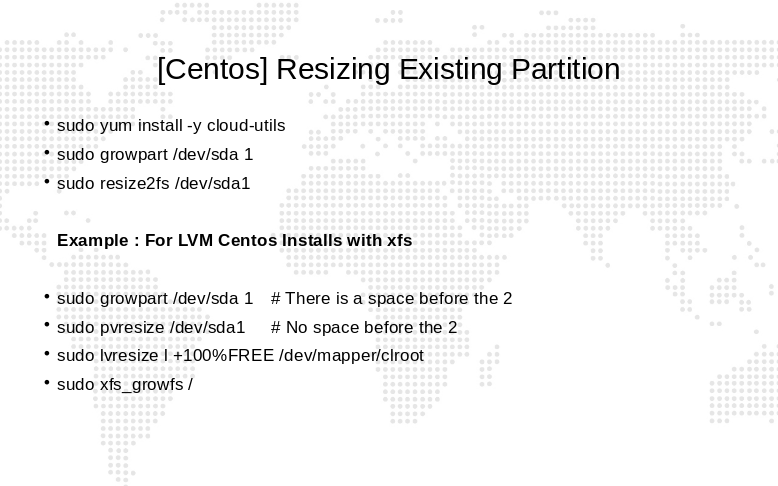
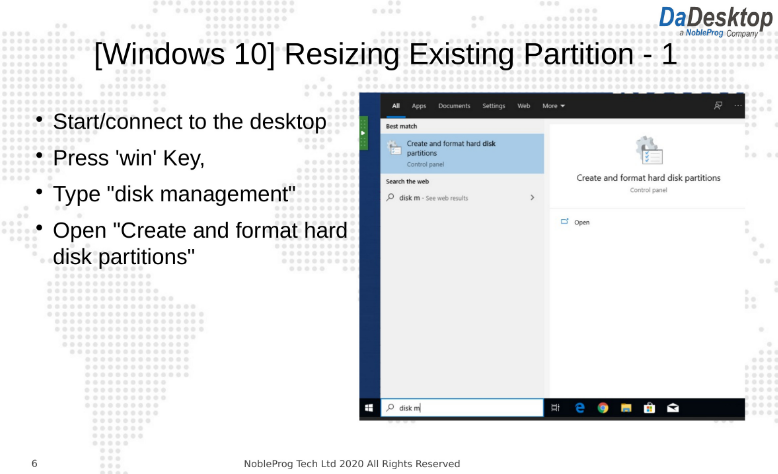
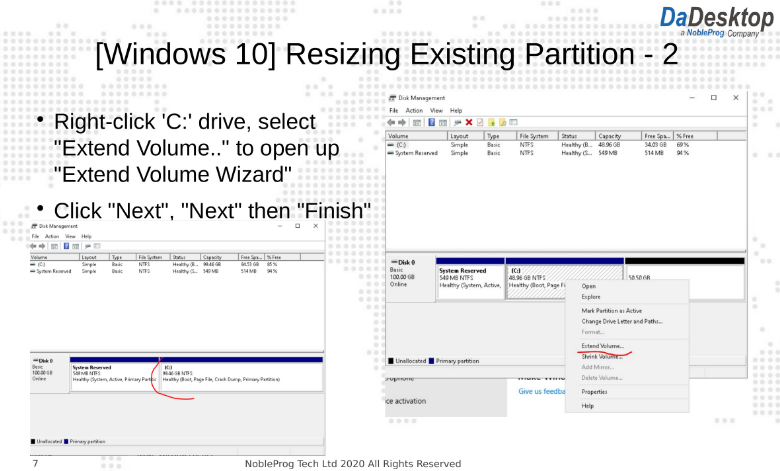
Per i modelli di sistema operativo standard DaDesktop Linux e Windows, il sistema operativo verrà esteso/ingrandito automaticamente. NB: i modelli standard AlmaLinux configurano le partizioni predefinite in modo diverso, il che richiede passaggi manuali aggiuntivi come illustrato di seguito.
Per i modelli di sistema operativo personalizzati, l'estensione automatica delle partizioni potrebbe dover essere eseguita manualmente; i passaggi da seguire sono illustrati di seguito.
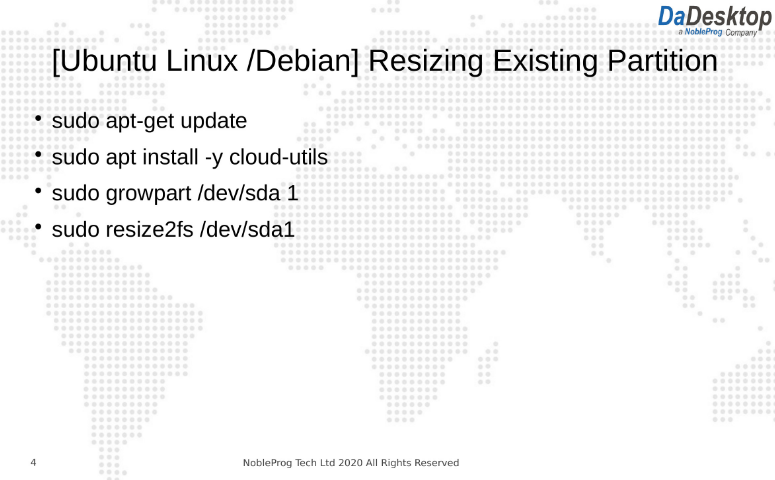
Per i modelli di sistema operativo personalizzati e i modelli standard Almalinux, segui i passaggi seguenti per estendere le partizioni
Segui le istruzioni per modificare le partizioni del tuo desktop
- Apri il terminale/cmd
- Digita i comandi indicati di seguito