Creazione di desktop standalone
Per creare desktop Standalone:
- Fai clic su 'Standalones' nel menu superiore
- Fai clic su 'Create New Standalone' Desktop
- Si aprirà la finestra di dialogo come mostrato sotto
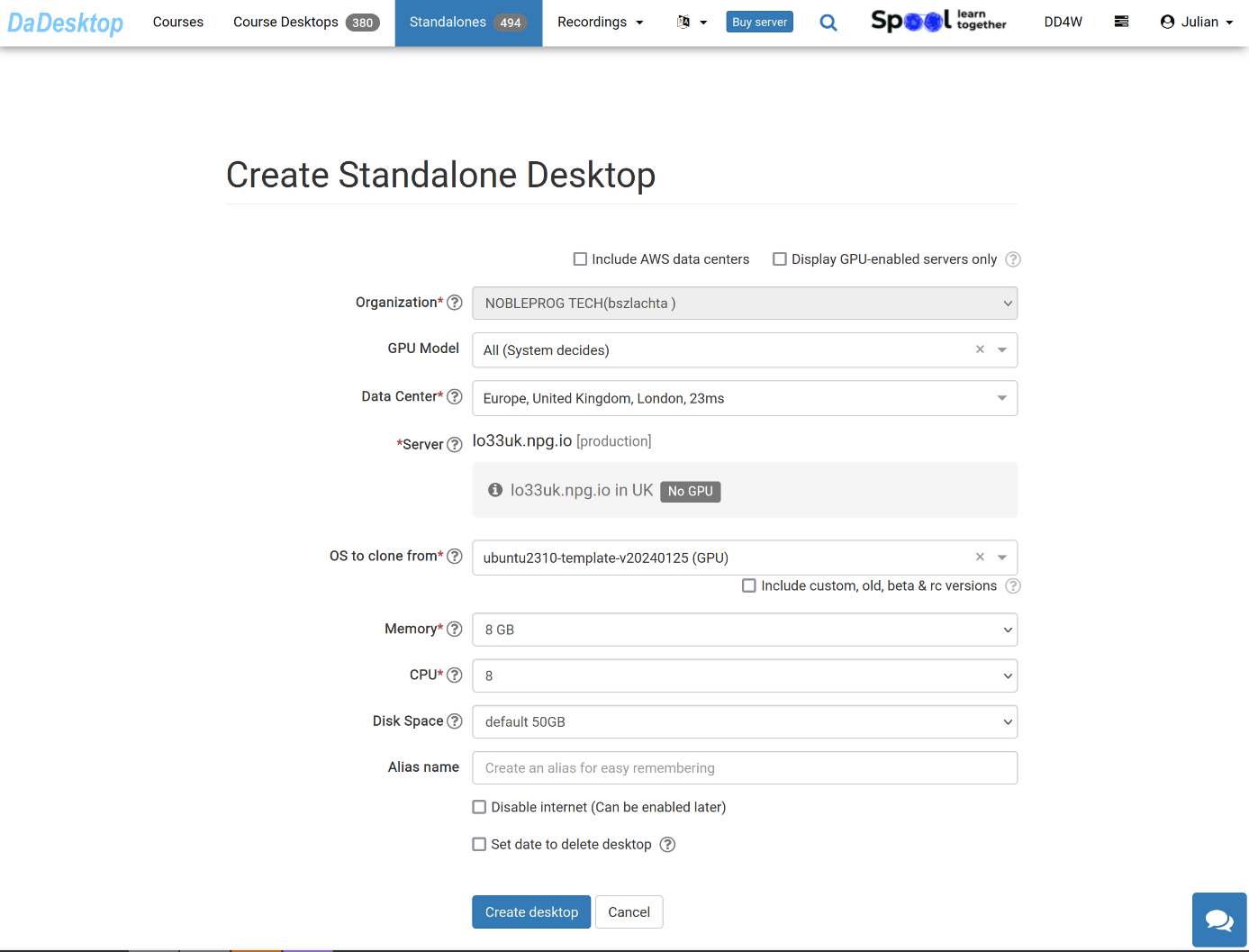
Di seguito viene spiegato il significato di ciascun campo:
-
Modello GPU
Scegli GPU e tipo, se necessario. Selezionando 'Visualizza server con GPU abilitate' verranno mostrati solo i server con GPU disponibili -
Datacenter / Server
Scegli la regione del datacenter e il server più vicino alla tua posizione Italia -
OS da clonare
Sono disponibili diversi sistemi operativi.
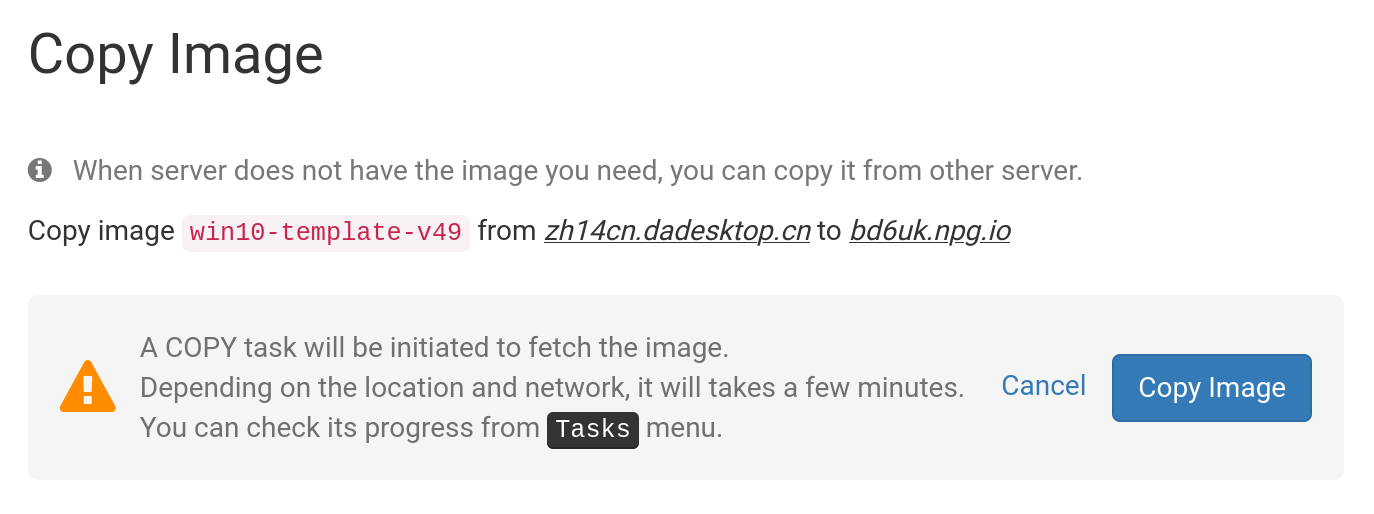
Se un modello è contrassegnato come 'Copia richiesta', significa che il modello è disponibile ma dovrà essere copiato su quel server prima di poter essere utilizzato. In genere, solo il sistema operativo Windows può comportare costi aggiuntivi. -
Includi versioni personalizzate, RC e precedenti
DaDesktop aggiorna regolarmente i modelli di sistema operativo; tuttavia, se riscontri problemi con il modello più recente, puoi provare a utilizzare una versione precedente.
-
Memoria
Indica la quantità massima di memoria per i desktop. Ricorda che, per impostazione predefinita, sei limitato dalle risorse del server. Ogni server può avere limiti di memoria diversi. Se hai bisogno di aumentare questi limiti, contattaci tramite la Chat di supporto. -
Etichetta
Inserisci un alias, se necessario, per assegnare un'etichetta più semplice al tuo standalone.
Modello di sistema operativo da clonare
Ci sono diverse opzioni quando si sceglie e si crea il modello di sistema operativo da utilizzare.
Puoi scegliere tra Windows o una varietà di distribuzioni Linux come Ubuntu, Debian, Almalinux, ecc.
È possibile utilizzare un modello predefinito, normalmente indicato da un numero di versione come VXX (ad esempio V51).
In alternativa, offriamo anche la possibilità di creare modelli Linux completamente aggiornati. I modelli Linux 'Crea nuovo' utilizzano un sistema di compilazione completamente diverso, in cui i sorgenti Linux vengono utilizzati insieme a uno script che fornisce le personalizzazioni essenziali di DaDesktop. Ciò significa che il modello è sempre completamente aggiornato, sicuro e più facile da distribuire e mantenere.
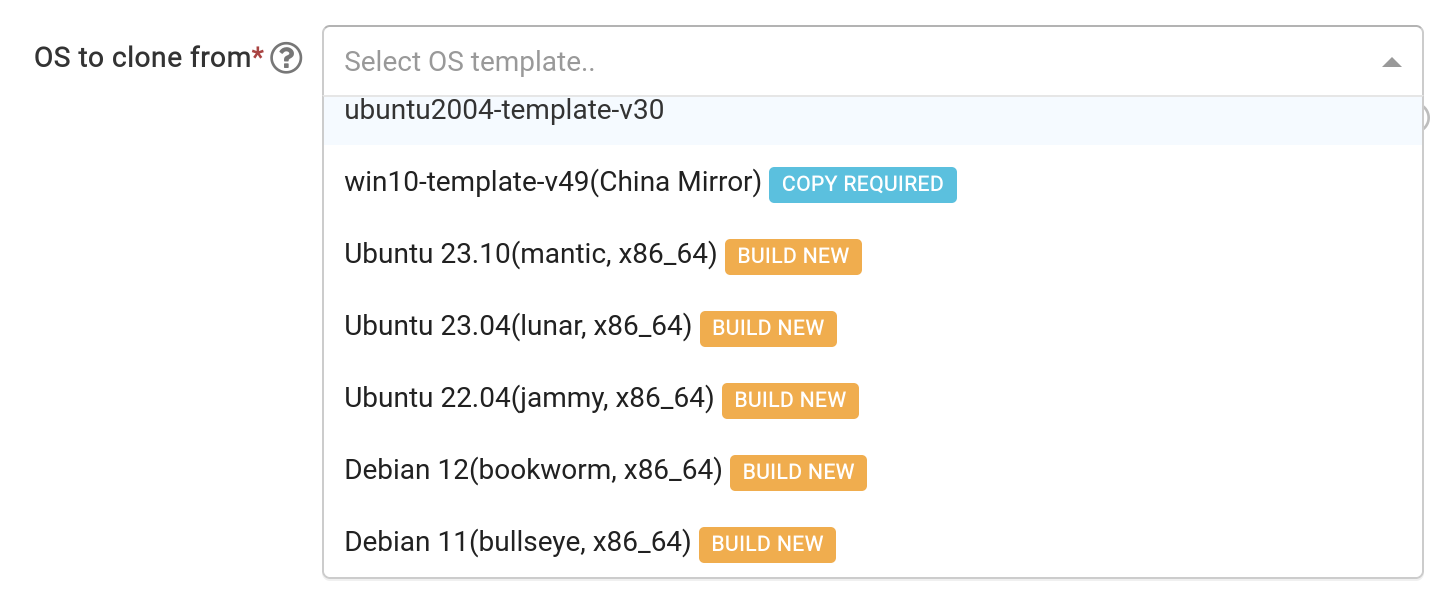
Creazione del modello di sistema operativo
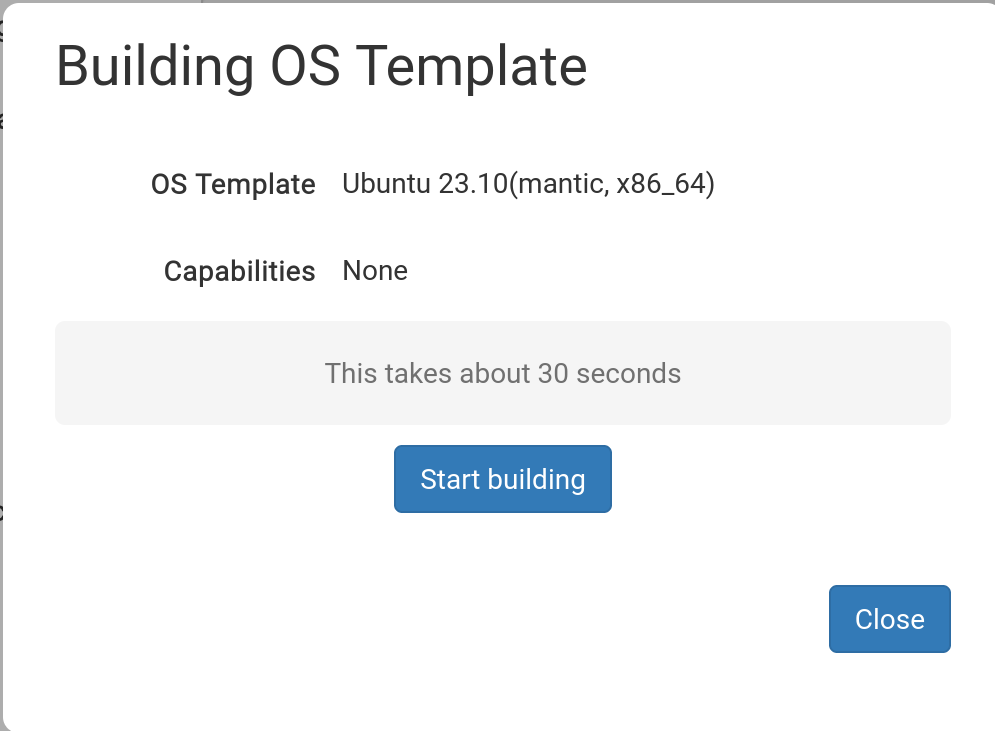
Dopo aver selezionato il modello desiderato, visualizzerai il pop-up qui sotto.
Fai clic su 'Avvia creazione'
Il desktop standalone verrà ora creato per te. Tieni presente che il processo di creazione potrebbe richiedere più di 30 secondi e che, se sembra che il processo si sia bloccato, dovrai attendere ancora un po'.
Modello creato ora disponibile

Una volta creato il modello, puoi modificare le opzioni secondo necessità e quindi fare clic su 'Salva e crea desktop'.
Il tuo desktop standalone è in fase di creazione; normalmente richiede solo pochi istanti, molto meno della creazione del modello stesso.
Il tuo nuovo standalone è ora pronto. Nell'esempio seguente si chiama 'julian-6iqm', ma avrei potuto assegnargli un'etichetta con un nome più indicativo, se preferito.
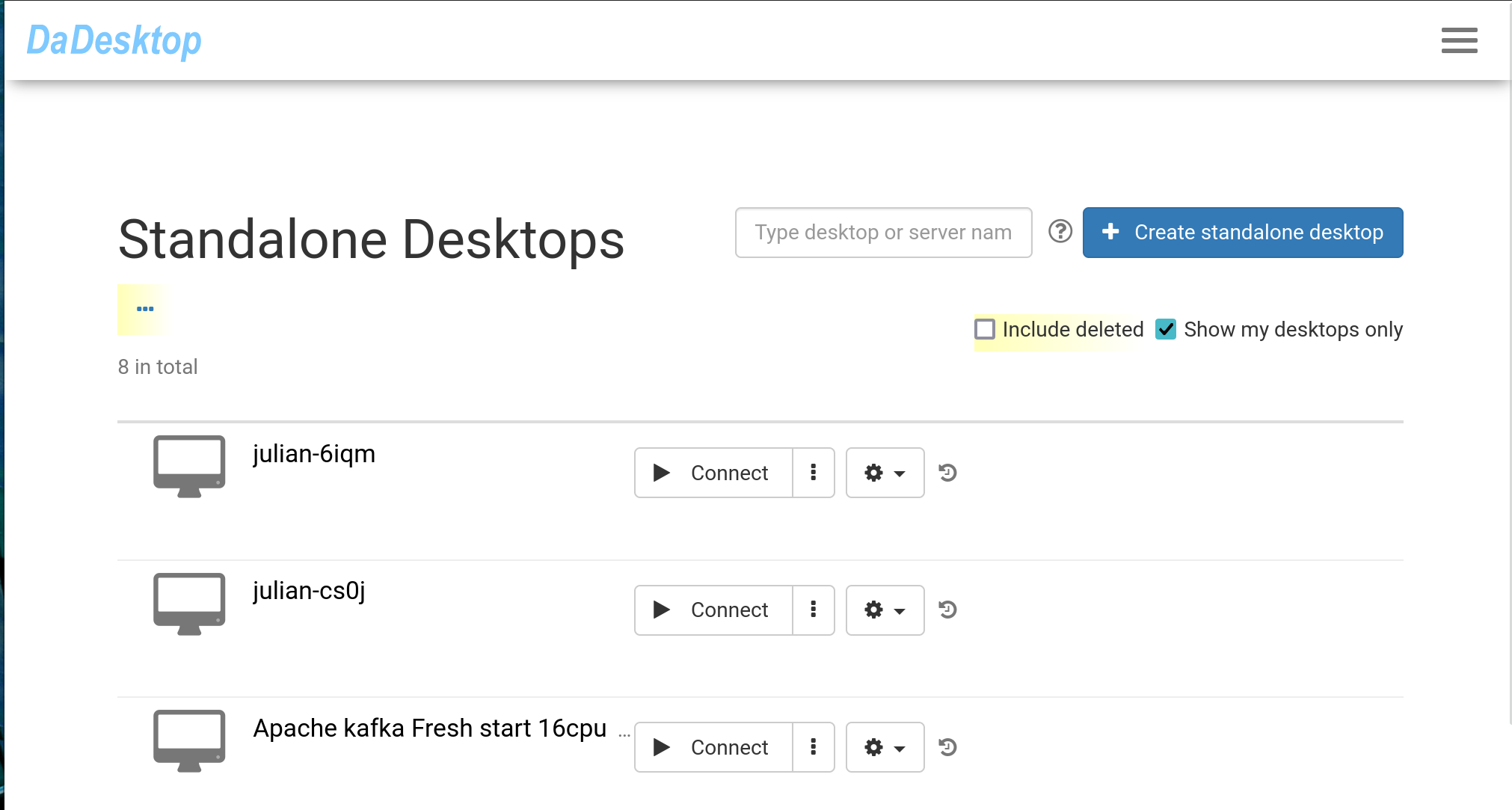
Fai clic su 'Connetti' per avviare e connetterti alla macchina standalone.