Prenotazioni GPU
Prenotazioni GPU
I Coordinatori delle formazioni hanno la possibilità di assegnare risorse GPU garantite ai corsi tramite prenotazioni GPU. Questi corsi godranno della priorità assoluta rispetto alle richieste di hardware di calcolo GPU, assicurando che le attività di formazione e laboratorio dispongano dei requisiti hardware necessari per operare correttamente.
Ecco i passaggi per creare una prenotazione GPU per un corso:
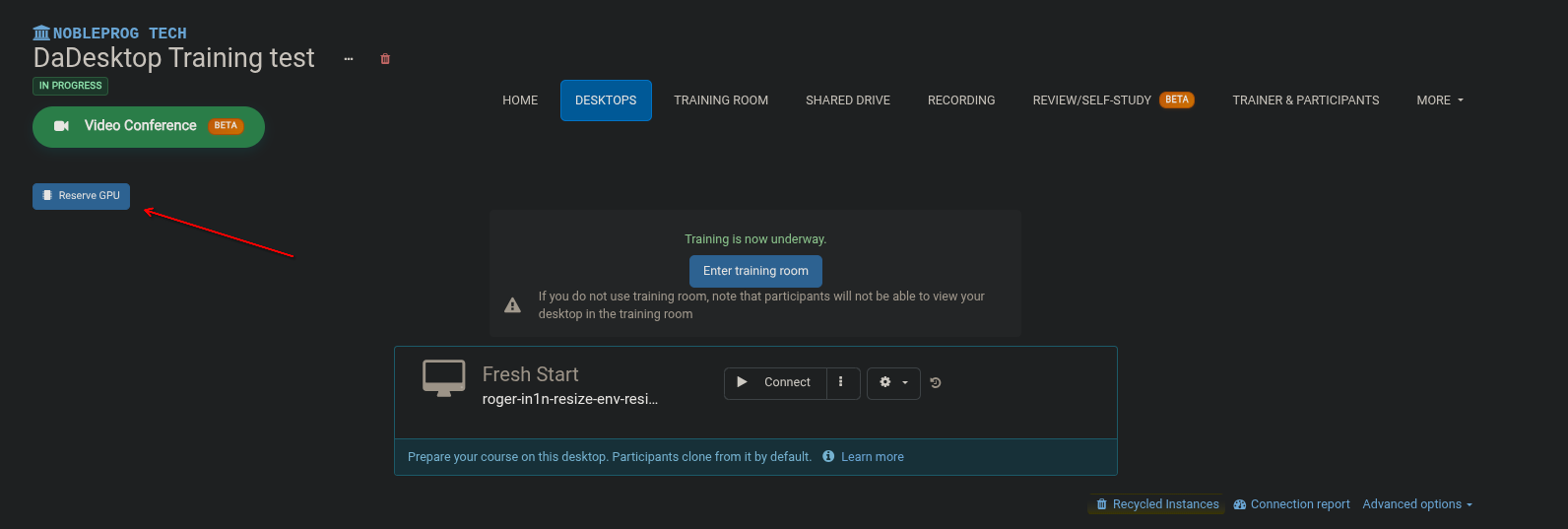
Nella scheda Desktop della pagina di un corso, clicca sul pulsante blu situato sotto il pulsante Video conference, etichettato "Reserve GPU".
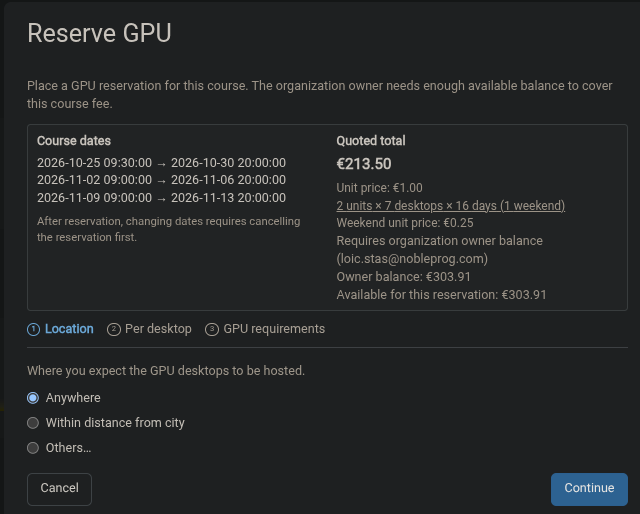
A questo punto, comparirà una finestra di dialogo per raccogliere le informazioni necessarie per la tua richiesta GPU.
La prima voce è la posizione; il valore predefinito è impostato su "Anywhere".
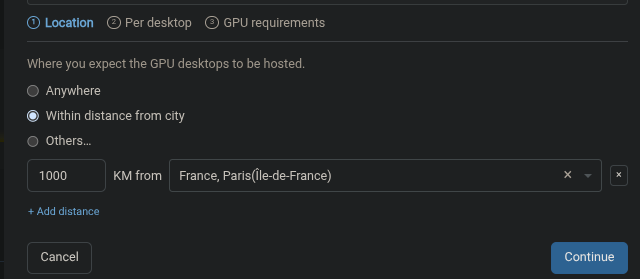
Se conosci la città più vicina ai partecipanti, puoi inserirla manualmente selezionando "Within distance from city".
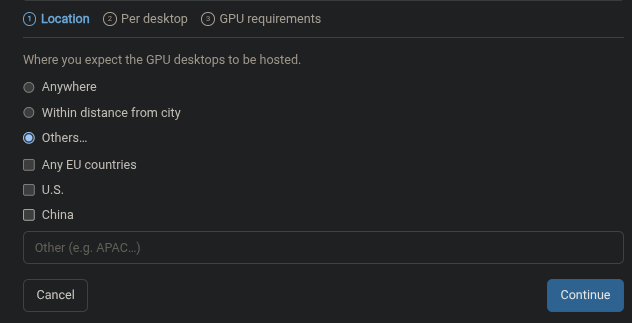
Se preferisci un'area di copertura più ampia per la posizione, puoi scegliere "Others...".
Una volta soddisfatto della posizione selezionata, clicca su "Continue" per passare alla sezione "Per desktop", dove potrai specificare i requisiti delle macchine.
In questa sezione, dovrai indicare tutte le risorse richieste per ogni macchina al fine di ottenere una stima accurata del costo approssimativo delle risorse.
** Si prega di essere precisi in questa fase: ciò consentirà una stima dei costi più accurata e aiuterà chi gestisce il corso a individuare risorse disponibili, nel caso in cui non ve ne siano più nella regione interessata.
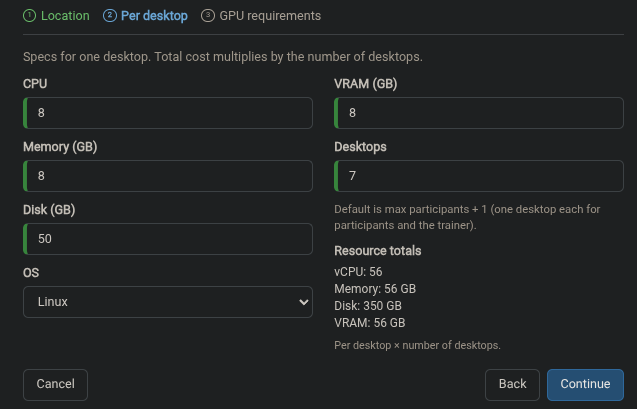
Se sei soddisfatto delle informazioni inserite, clicca su Continue per procedere alla sezione dei requisiti GPU.
Per questa sezione, è consigliabile discutere con il formatore per determinare esattamente ciò che è necessario per il corso. I formatori sono generalmente in grado di indicare il Vendor e il Modello GPU specifici di cui necessitano per svolgere il loro corso. Se tu o il formatore non siete sicuri, lasciate il campo impostato su "ANY".
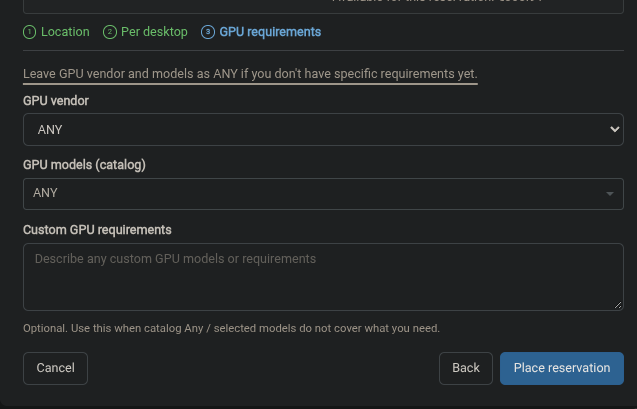
Attualmente offriamo solo due Vendor (AMD & Nvidia).
Per quanto riguarda i modelli, mostriamo il nostro catalogo attuale. Se non sei sicuro delle esigenze del formatore, lascia nuovamente il campo impostato su "ANY".
Una volta confermata la soddisfazione per i dati inseriti nella prenotazione, clicca su "Place reservation": verranno allocati i fondi per finalizzare la prenotazione e questa verrà marcata come attiva sulla pagina del corso, come mostrato di seguito:

Se ricevi nuove informazioni sulle GPU richieste per il corso e devi apportare modifiche alla tua prenotazione, contatta il supporto DD per ricevere assistenza nella modifica della richiesta di prenotazione GPU.