Modello di sistema operativo personalizzato (Windows)
Un amministratore dell'organizzazione può creare un modello personalizzato del sistema operativo che può essere utilizzato per istanziare desktop remoti. Questo è utile anche per attivare la propria licenza sul sistema operativo.
Questi passaggi sono essenziali per creare correttamente un'immagine. Procedi con attenzione.
Importante:
Informazioni sulla partizione del disco
1. Il modello personalizzato richiede solo una partizione del disco, oppure due partizioni: una è la partizione EFI/Boot e l'altra è la partizione di sistema e dati.
2. La partizione LVM non è supportata, non utilizzarla.
3. Uno schema di partizionamento errato causerà il fallimento delle funzionalità di ridimensionamento automatico del disco e di denominazione della macchina.
Windows
1. Installa "Red Hat VirtIO SCSI pass-through controller"
Quando viene chiesto "Dove vuoi installare Windows?", fai clic su "Carica driver", quindi seleziona il driver corretto. Successivamente, vedrai l'unità di archiviazione.
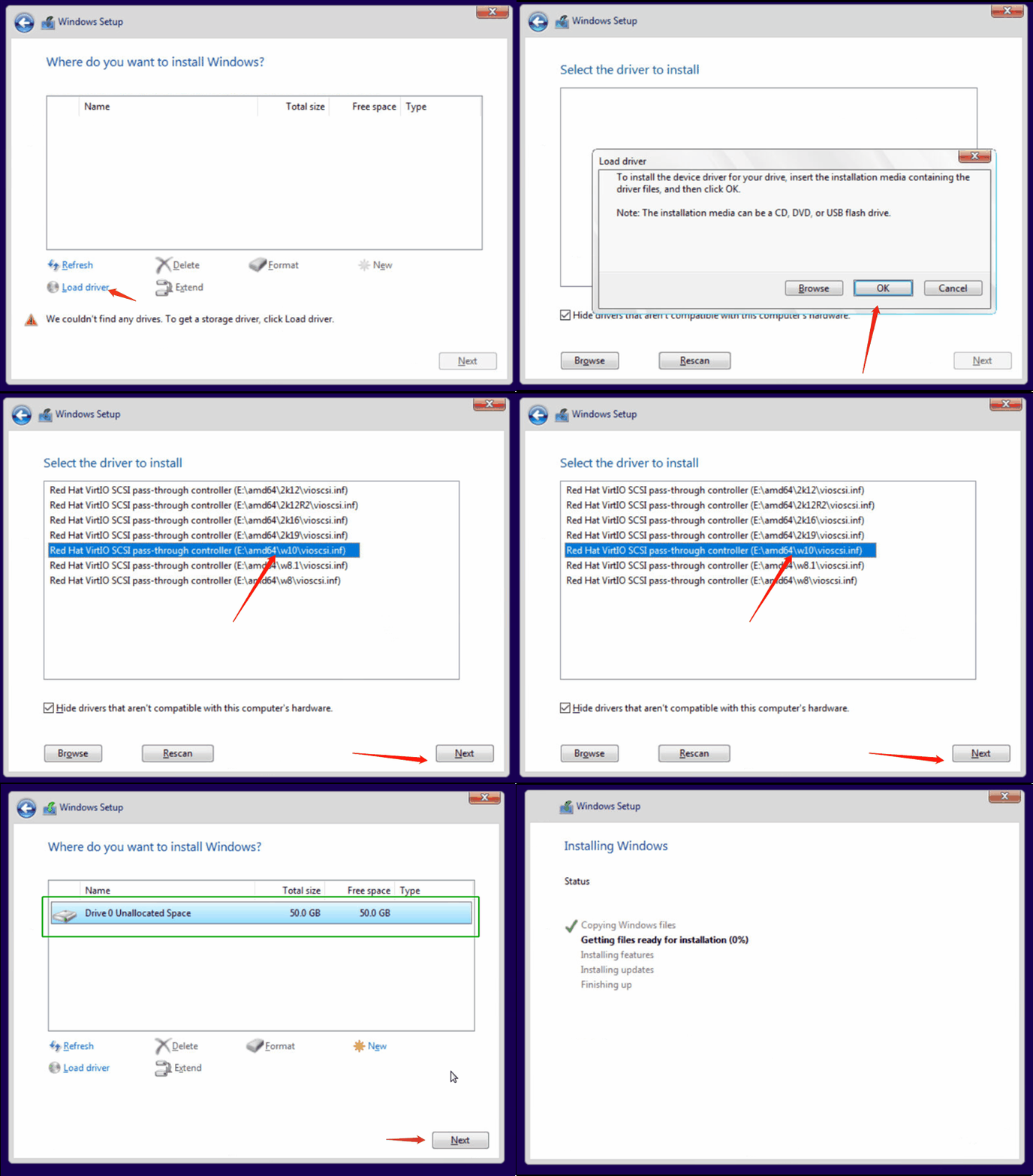
2. Configurazione iniziale
Fai clic su Non ho una connessione Internet quando viene chiesto "Connettiamoti a una rete".
Fai clic su Continua con configurazione limitata quando viene chiesto "C'è molto altro da scoprire...".
Qualsiasi nome utente, ma senza password.
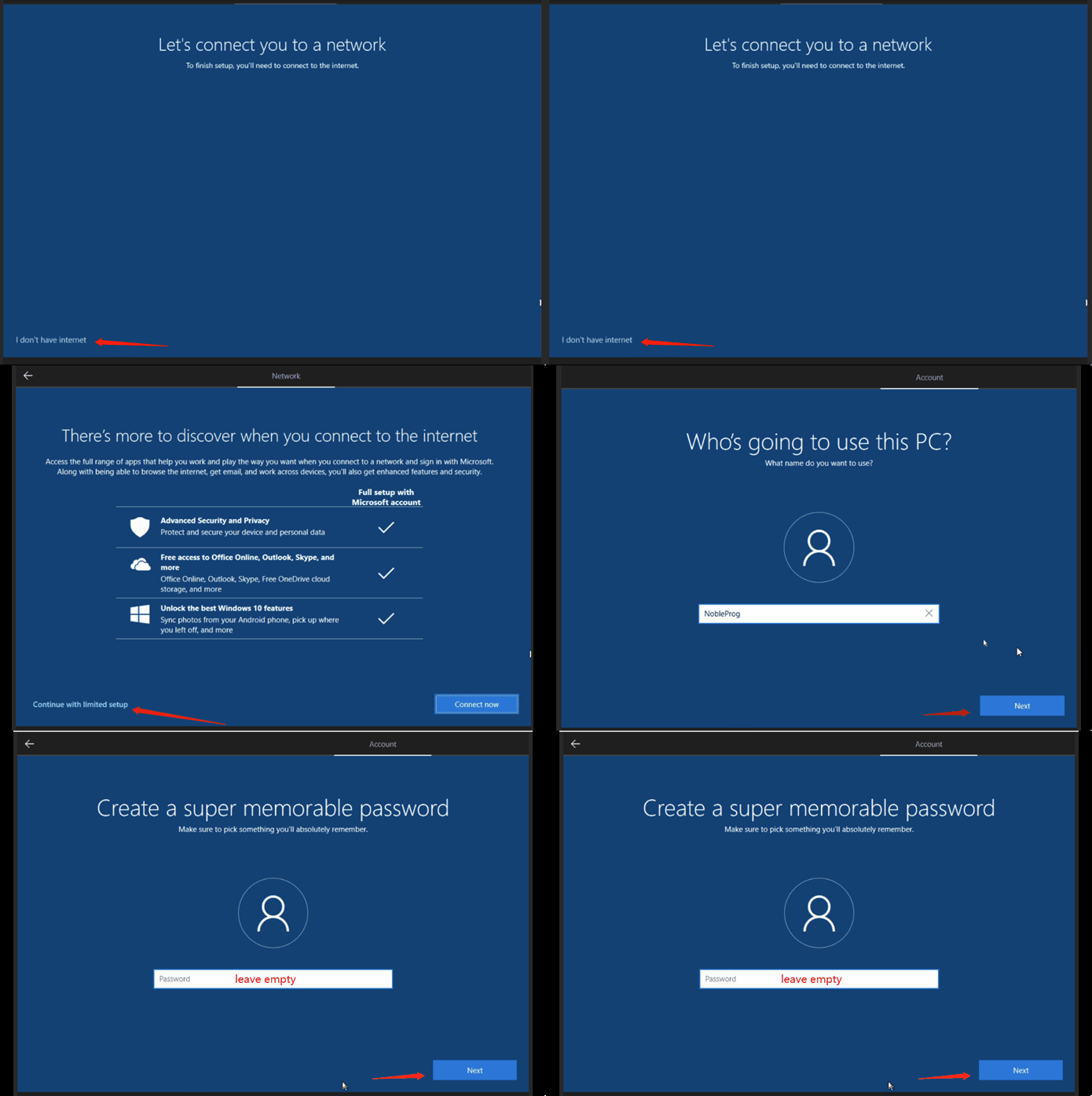
3. Installa i driver Virtio-win e gli agenti guest
Una volta avviata la macchina e dopo aver effettuato l'accesso, vai all'unità CD E ed esegui Virtio-win-guest-tools per installare i driver virtio e spice vdagent e qemu guest agent. Fai clic su Avanti e OK per completare l'installazione.
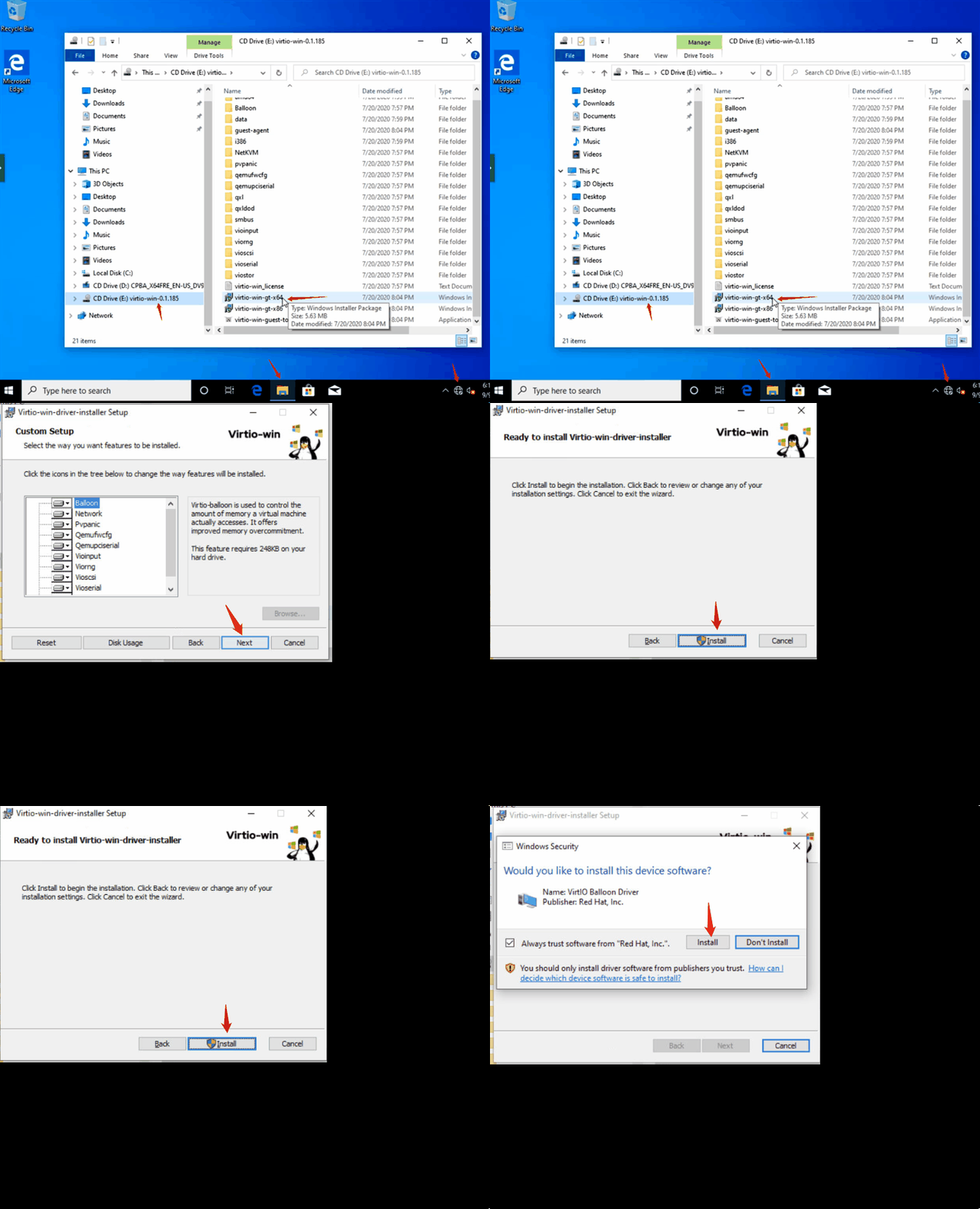
4. Disabilita l'ibernazione
Apri "Prompt dei comandi" facendo clic con il tasto destro su "Esegui come amministratore", digita "powercfg.exe /hibernate off" e premi Invio.
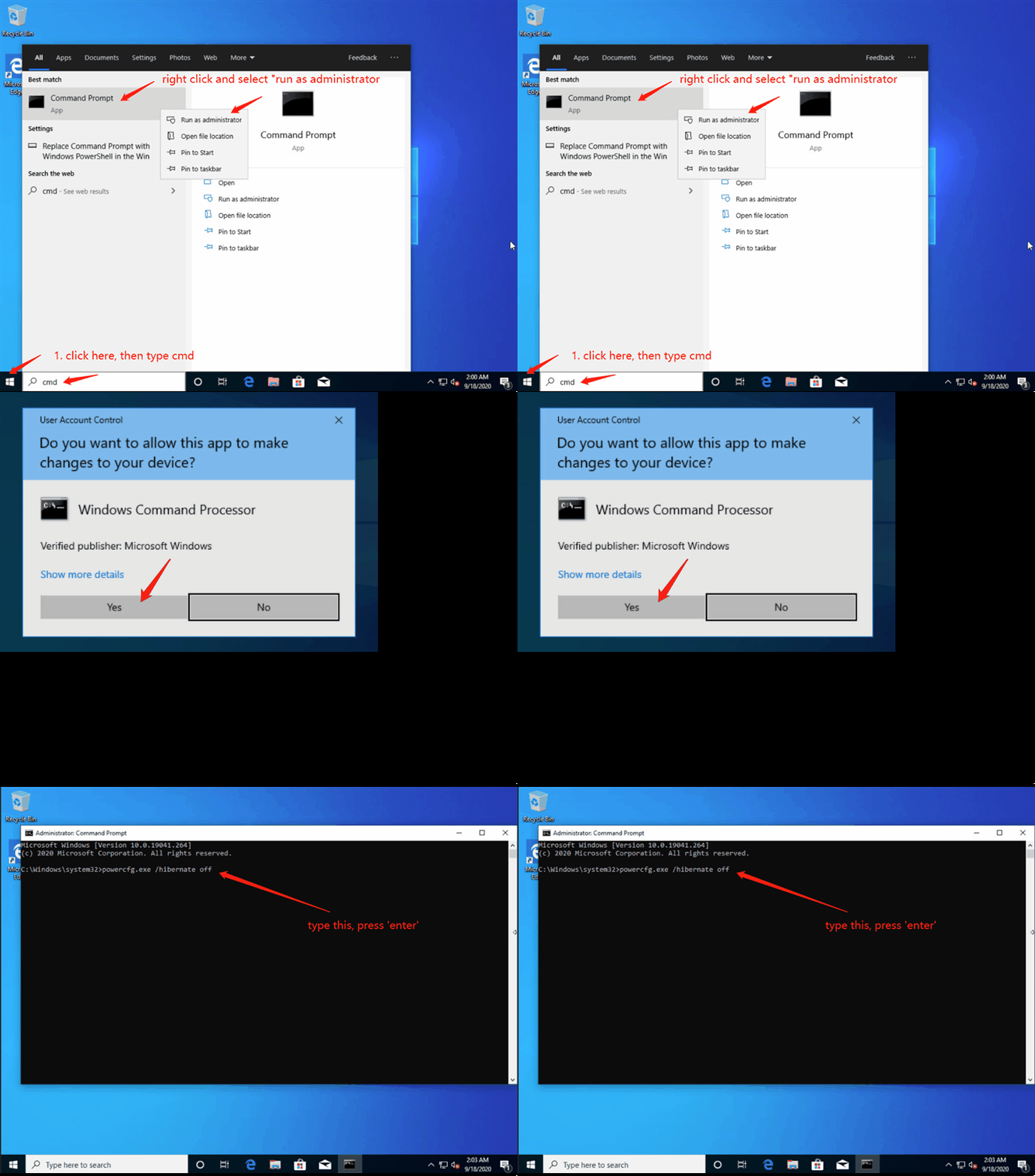
5. Abilita l'arresto/riavvio di Windows 10 senza richieste di conferma
Nell'Editor del Registro di sistema, vai alla chiave HKEY_USERS\.DEFAULT\Control Panel\Desktop.
Crea un nuovo String Value denominato AutoEndTasks e imposta il suo valore su 1.
6. Verifica che i servizi richiesti esistano e impostali su "Avvio automatico"
- Spice-Vdagent: per il supporto della clipboard VNC di QEMU
- BalloonService: per le statistiche sull'utilizzo della memoria del guest


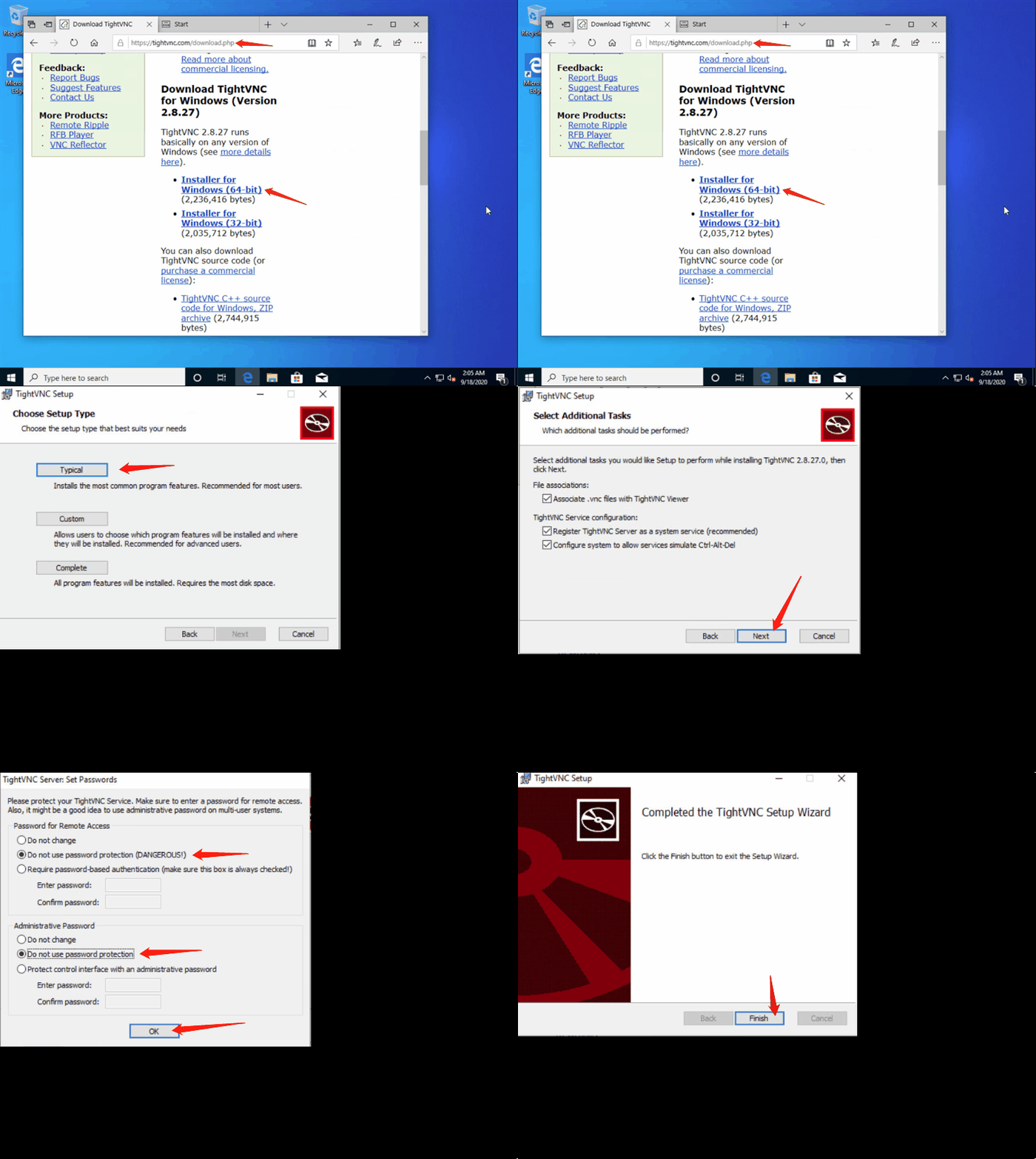
7. Installa e configura TightVNC per una connessione VNC corretta
Vai a https://www.tightvnc.com/download.php per scaricare il programma di installazione di TightVNC per Windows.
Installalo. Disabilita l'autenticazione al termine dell'installazione.
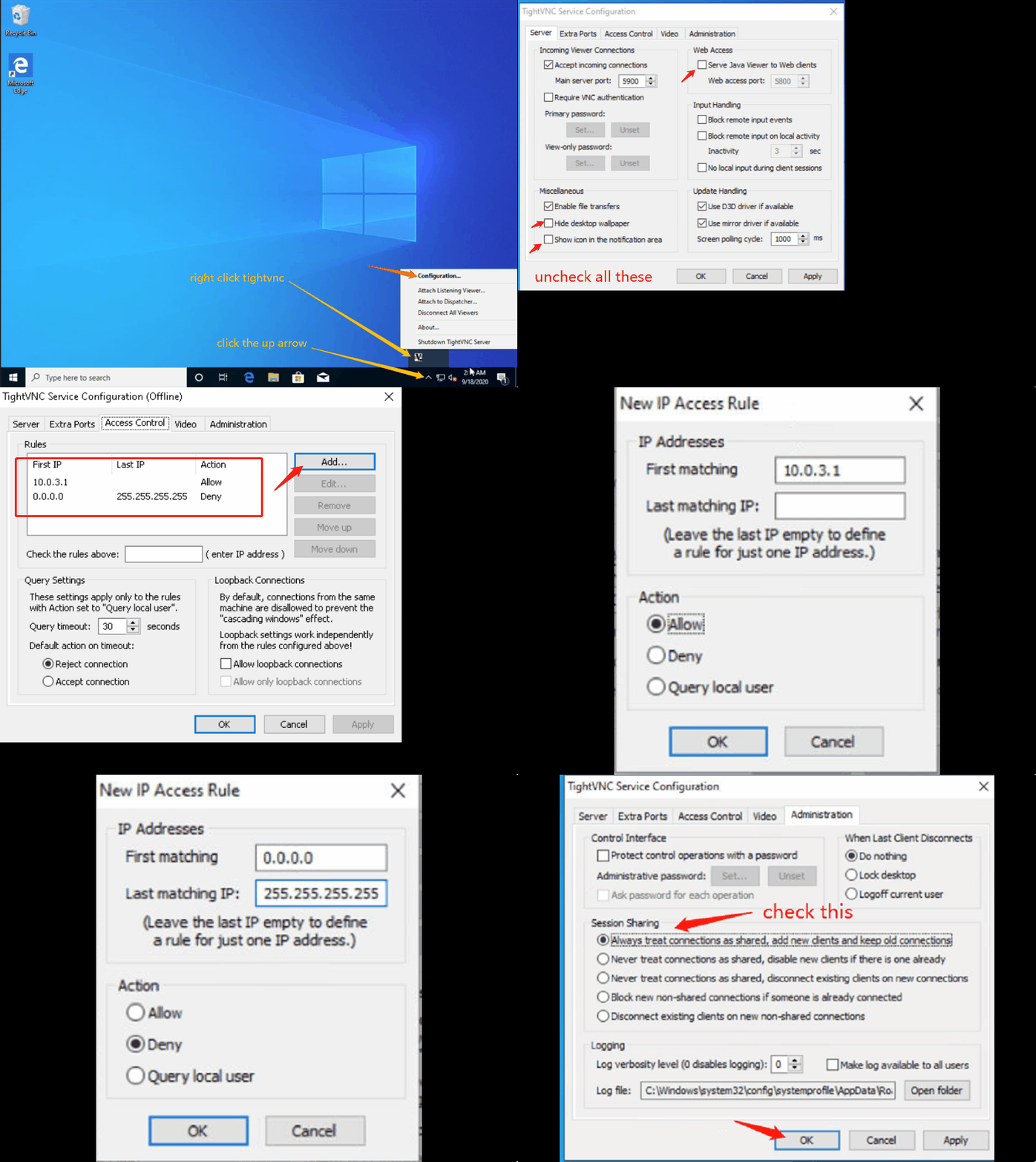
Apri "Configurazione del servizio TightVNC" e configuralo.
8. Abilita l'unità condivisa
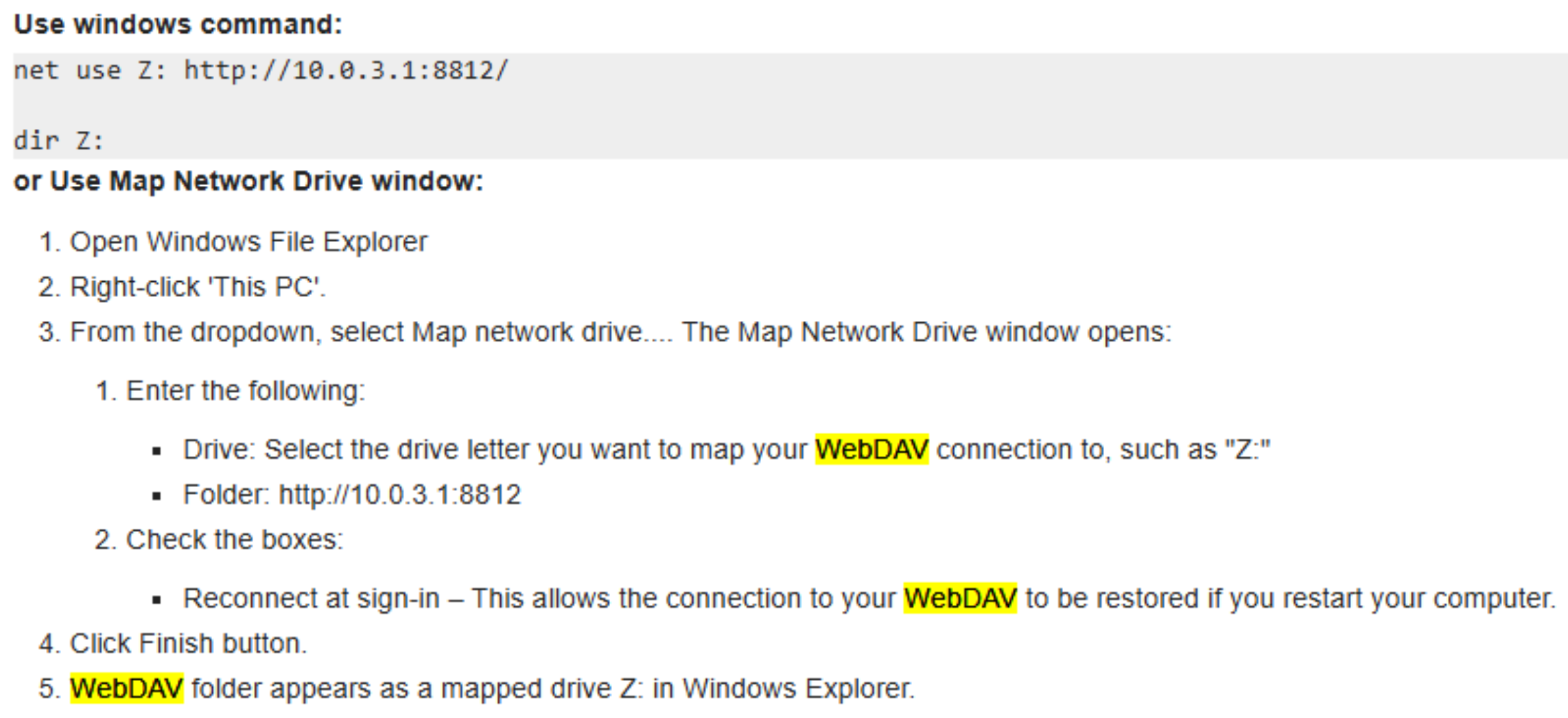
L'unità condivisa consente ai desktop cloud di condividere file tra loro durante un corso di formazione o tra il PC dell'utente e il desktop cloud. Questa funzionalità si basa sulla tecnologia di condivisione file WebDAV. È necessario mappare l'unità prima di utilizzarla. Vedi lo screenshot qui sotto per le istruzioni.
9. Arresta correttamente Windows
Fai clic sull'icona Windows nell'angolo in basso a sinistra -> Alimentazione -> Arresta.
Nota bene
Per aggiungere funzionalità opzionali aggiuntive come
- DDWebdav per sincronizzare le cartelle dei contenuti del trainer su ciascuna macchina dei partecipanti,
- oppure DDUpload per caricare facilmente file all'interno di una macchina DaDesktop;
Contatta il supporto tecnico di DaDesktop.