Installazione di un nuovo server DaDesktop
Distribuzione di un nodo DD su server GTHost / Hetzner
Le note seguenti sono fornite per aiutare nel deploy di un nodo DaDesktop (server) su un server bare metal Linux come GTHost o Hetzner o altri simili. Si noti che queste note potrebbero cambiare al variare dello script di installazione e deploy.
Si presuppone che un server sia già stato acquistato e verrà configurato con Ubuntu Jammy 22.04. Si noti che l'uso di RAID0, ovvero lo striping, può essere utilizzato per velocizzare l'accesso al disco se si dispone di spazio sufficiente con due o più dischi. Questo deve essere definito in Hetzner con la procedura 'installimage' in modalità Rescue.
Preparazione, installazione del sistema operativo se si utilizza un server GTHost / Hetzner
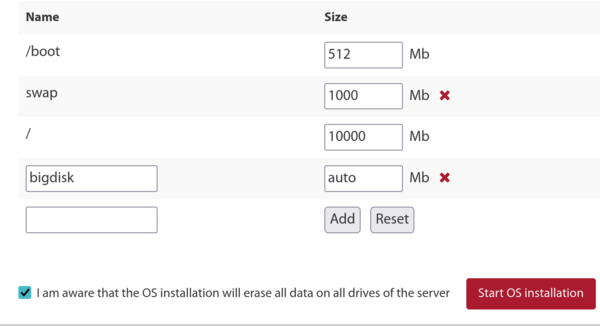
- Innanzitutto, accedere tramite ssh utilizzando le credenziali root fornite, eseguire 'apt update', 'apt upgrade' per assicurarsi che tutti i pacchetti siano aggiornati. Quindi eseguire 'apt autoremove' per rimuovere eventuali pacchetti obsoleti prima dell'aggiornamento.
- Se si utilizza Hetzner, si verrà avviati in modalità Rescue, quindi sarà necessario definire i requisiti della distribuzione, il raid software - mdm, xfs, ipv4, ecc., prima di riavviare ed eseguire l'aggiornamento. Generalmente accettare i valori predefiniti per le piccole partizioni /boot e /boot/esp utilizzando ext4 e non xfs, e non utilizzare la partizione di swap poiché non è richiesta. Consentire alla partizione / di utilizzare xfs e utilizzare il resto dello spazio su disco.
- Se si utilizza LeaseWeb o un altro provider, sarà necessario modificare il file system principale / per utilizzare xfs invece di ext4 o btrfs. Le note seguenti sono solo una guida; tuttavia, assicurarsi che la partizione / utilizzi xfs è più complesso che definire /bigdisk con xfs, poiché eventuali modifiche al file system devono essere eseguite al di fuori del sistema operativo, in quanto cambiare il tipo di file system di / non può essere fatto in modo semplice/sicuro quando / è montato.
- Per creare il file system xfs, utilizzare lo strumento del fornitore se disponibile, poiché è molto più facile da usare. In alternativa, qualcosa di simile dal sistema rescue: mkfs.xfs -f /dev/mdx (questo formatta / con xfs, e -f viene utilizzato per forzare la sovrascrittura). Nota bene: non definiamo più /bigdisk come partizione separata; ora è semplicemente una directory sotto /.
- montare -t xfs /dev/mdX / al di fuori del sistema operativo, oppure utilizzare il portale di sistema per farlo.
- Se si utilizza una partizione /bigdisk (ora generalmente non lo si fa), utilizzare defaults,nofail 0 0 in /etc/fstab per consentire l'avvio del sistema anche se la partizione /bigdisk separata non viene montata con successo.
- systemctl daemon-reload per consentire a systemd di ricaricare /etc/fstab
- mount -a, per verificare che le partizioni siano create come richiesto; controllare con df -T
-
Riavvia
Esecuzione dello script di installazione DaDesktop
- accedere via ssh al server, ad esempio svr@xxxxxxxxx
- Installare tramite lo script di installazione DaDesktop, ovvero
- curl http://npg.io/d > d
- A questo punto, il sistema operativo sottostante dovrebbe essere aggiornato da 22.04 all'ultima versione di Ubuntu, attualmente Ubuntu 23.10 Mantic, presto Ubuntu 24.04 Noble.
- Ciò si ottiene al meglio utilizzando lo script chiamato update-os situato in /apps/dadesktop_npnode_deploy/modules/00-upgrade-os. Questo è più semplice che eseguire manualmente gli aggiornamenti di distribuzione e sostituisce le sorgenti apt da jammy a mantic (nautic), consentendo l'aggiornamento in un'unica procedura anziché in più fasi. Nota bene: sebbene di solito sia sconsigliabile aggiornare di due versioni in una volta sola, è piuttosto sicuro a causa del numero molto ridotto di pacchetti installati.
-
Se si riscontra un problema con il DNS non funzionante durante l'aggiornamento della distribuzione (ci è successo per un'installazione), per risolvere il problema DNS:
rm /etc/resolv.conf ; echo "nameserver 8.8.8.8" > /etc/resolv.conf - Opzionalmente, impostare il nome host, ad esempio lo33uk.npg.io, se si desidera creare un nodo DD con un nome specifico, magari uno precedentemente configurato che si vuole utilizzare. Riavviare per impostare il nome host, se necessario.
- Successivamente, eseguiamo lo script principale per installare il nodo DD. Opzionalmente, utilizzare tmux per mitigare una possibile interruzione della connessione ssh durante l'aggiornamento, quindi all'interno della directory corrente in cui è stato scaricato lo script, eseguire 'bash d'
- Controllare eventuali messaggi di errore visualizzati sullo schermo; durante l'esecuzione dello script, l'IP del server verrà aggiunto all'elenco di accesso NP; ciò avviene automaticamente, ma potrebbe essere necessario attendere un paio di minuti per l'aggiornamento del cron della whitelist prima di poter continuare.
- Rivedere l'avanzamento dello script, correggere/segnalare eventuali problemi che si presentano.
- Eseguire lo script di pulizia /apps/dadesktop_npnode_deploy/modules/00-cleanup. Questo script rimuove molti pacchetti inutilizzati e ne degrada altri.
- Eseguire /apps/zabbix-agent/services/test-all.sh per verificare eventuali ulteriori problemi.
- Per eventuali pacchetti non mantenuti, rimuoverli utilizzando apt purge xxx, yyy. Rimuovere eventuali collegamenti interrotti mostrati.
-
Quindi riavviare e testare il funzionamento.
Test del nodo DD dopo l'installazione
- Controllare la nuova voce del server dd e testarla con TPAPI di test, ecc., nell'interfaccia grafica DaDesktop.
- Aggiungere le date di inizio e scadenza per il server in DaDesktop, aggiungerlo al datacenter se necessario
- Controllare il funzionamento del nuovo server in Zabbix, risolvere eventuali problemi se necessario.
- Testare aggiungendo Standalone al server ed eseguendolo
- Aggiungere il server al datacenter se necessario
- Opzionale, se necessario aggiungere regole di fatturazione per il nuovo server
- Copiare i template del sistema operativo sul server se necessario.
- Se necessario, avvisare il formatore/coordinatore di utilizzare questo server specifico se deve essere usato per un corso particolare
Buon divertimento!