Oracle Server issues/fixes
La maggior parte delle applicazioni funziona normalmente quando preparate sulla macchina Fresh Start utilizzando DaDesktop (DD). Tuttavia, una o due applicazioni, a causa del processo di clonazione, non funzionano come previsto e richiedono alcuni passaggi aggiuntivi per consentire il normale funzionamento.
Dettagli del sistema
-
Oracle Database 19c, (altre versioni probabilmente presenteranno lo stesso comportamento)
- Installato utilizzando il modello Windows 10
Note sulla correzione Fresh Start
-
Si prega di notare che questa è una guida generica per correggere questa applicazione quando utilizzata in Fresh Start. I passaggi potrebbero variare a seconda della configurazione specifica.
-
Riepilogo - Correzione su Fresh Start come indicato di seguito. Il nome host della macchina Fresh Start viene utilizzato, ma quando questa viene clonata verrà utilizzato un nome macchina diverso, quindi il nome host originale non ha più senso. Al suo posto, utilizziamo 127.0.0.1 localhost invece del nome host originale. Inoltre, sono stati aggiunti dei listener di database aggiuntivi che creano confusione nella configurazione; è consigliabile rimuoverli come mostrato di seguito.
Processo di correzione
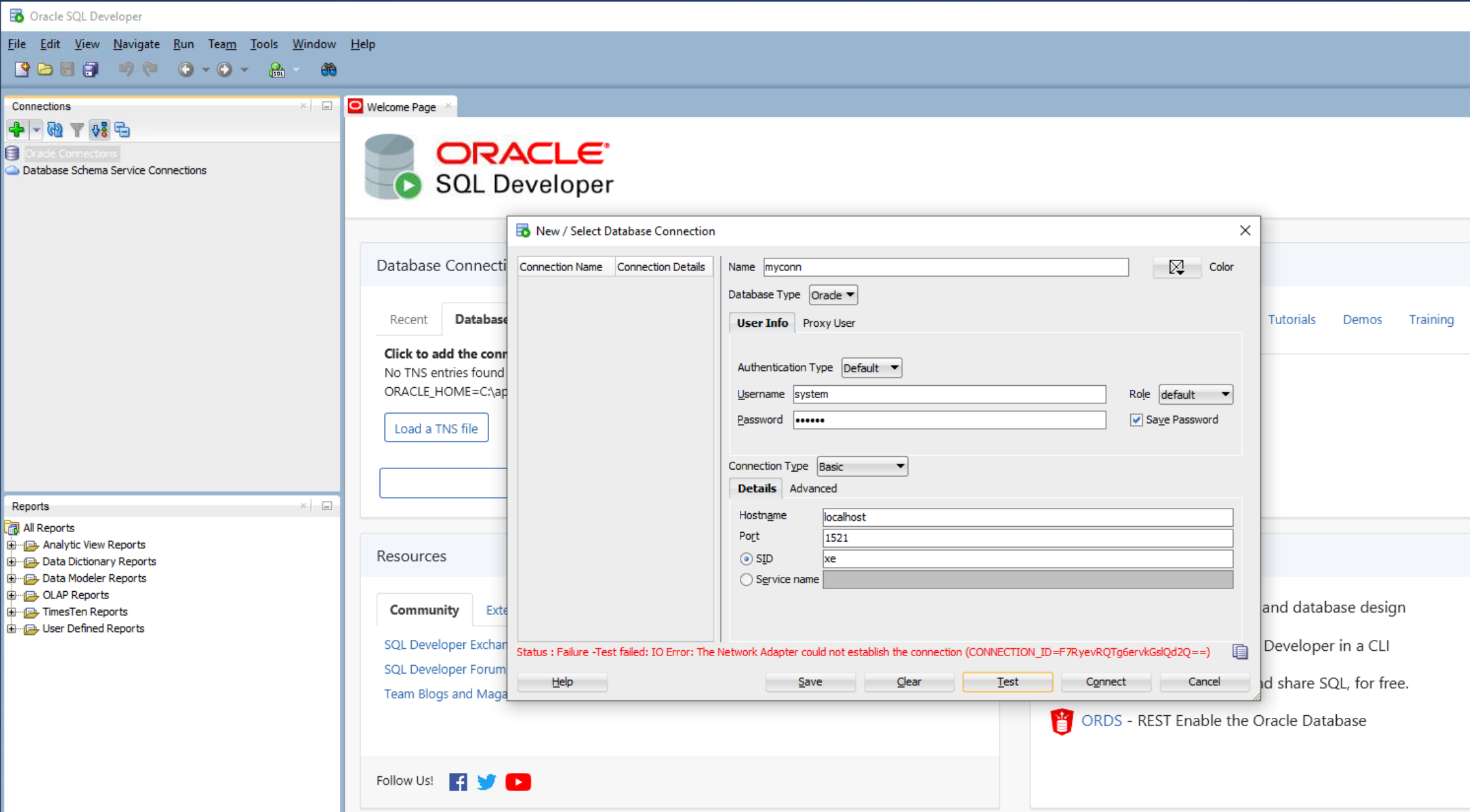
1. Di seguito viene mostrato il fallimento della connessione di rete al database quando si utilizza l'applicazione Oracle SQL Developer.
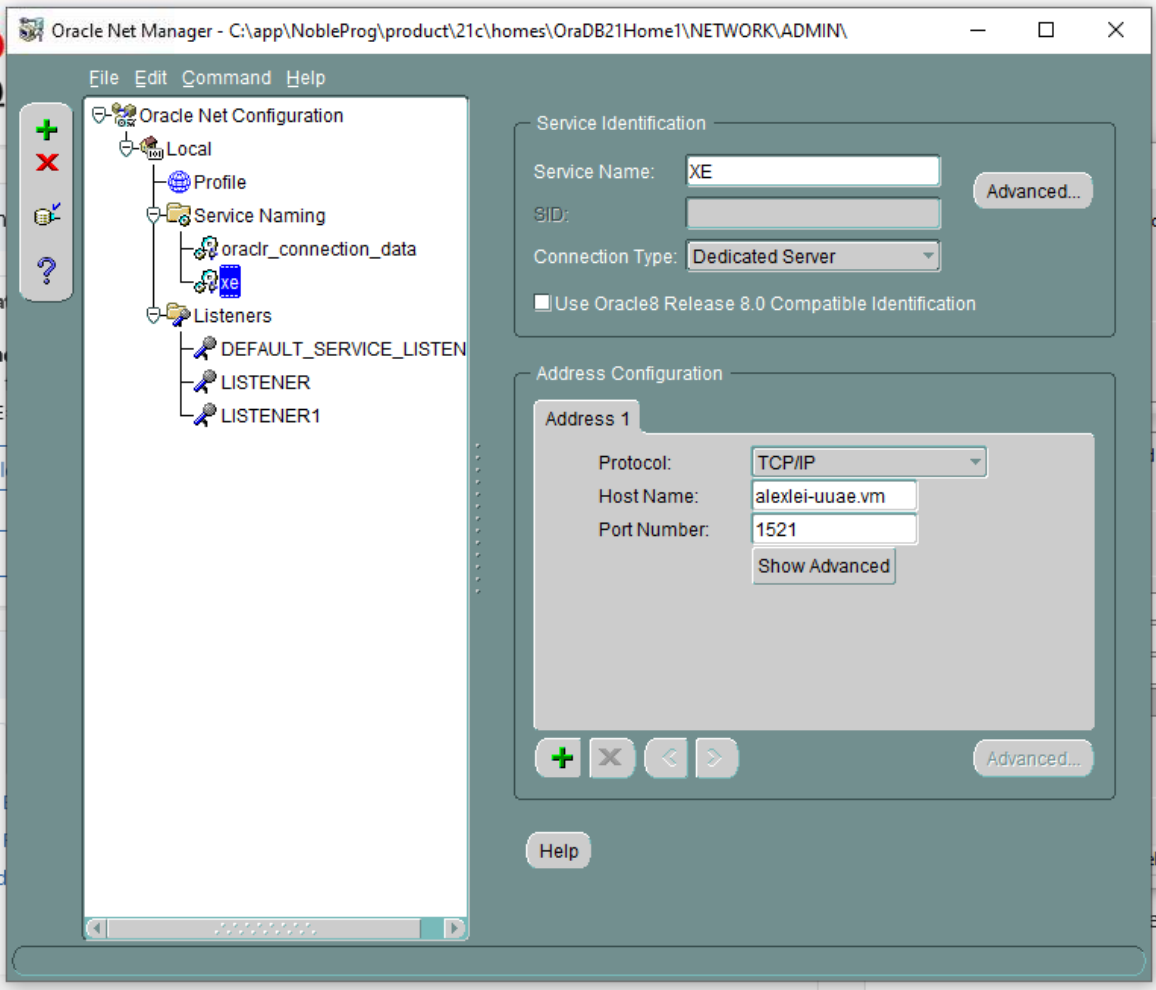
2. Avviare l'applicazione Oracle Net Manager
Vengono mostrati i dettagli del servizio xe, con le informazioni sull'host originale (in questo caso alexei-uuae.vm).
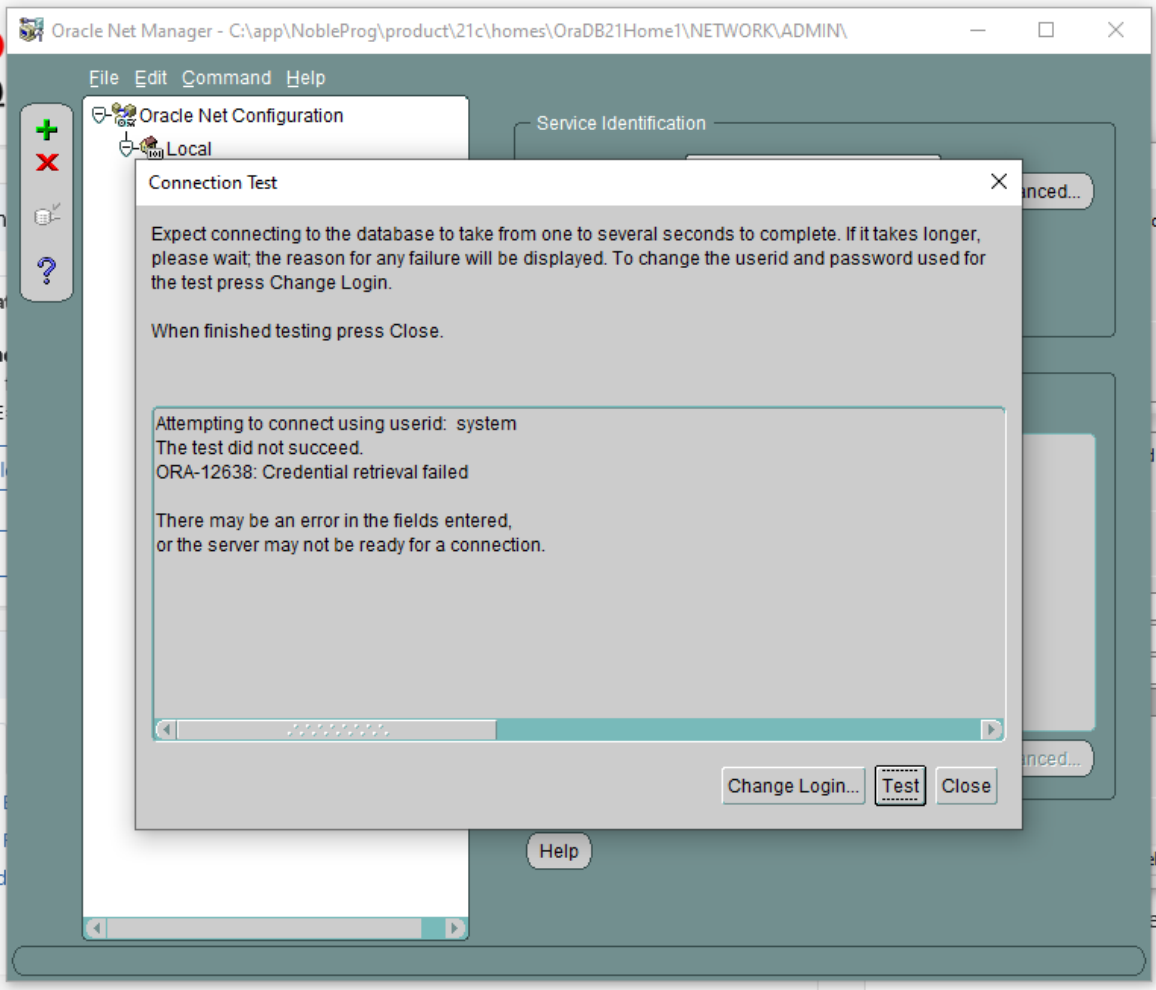
3. Il test di connessione fallisce (inserire userid=system e password)
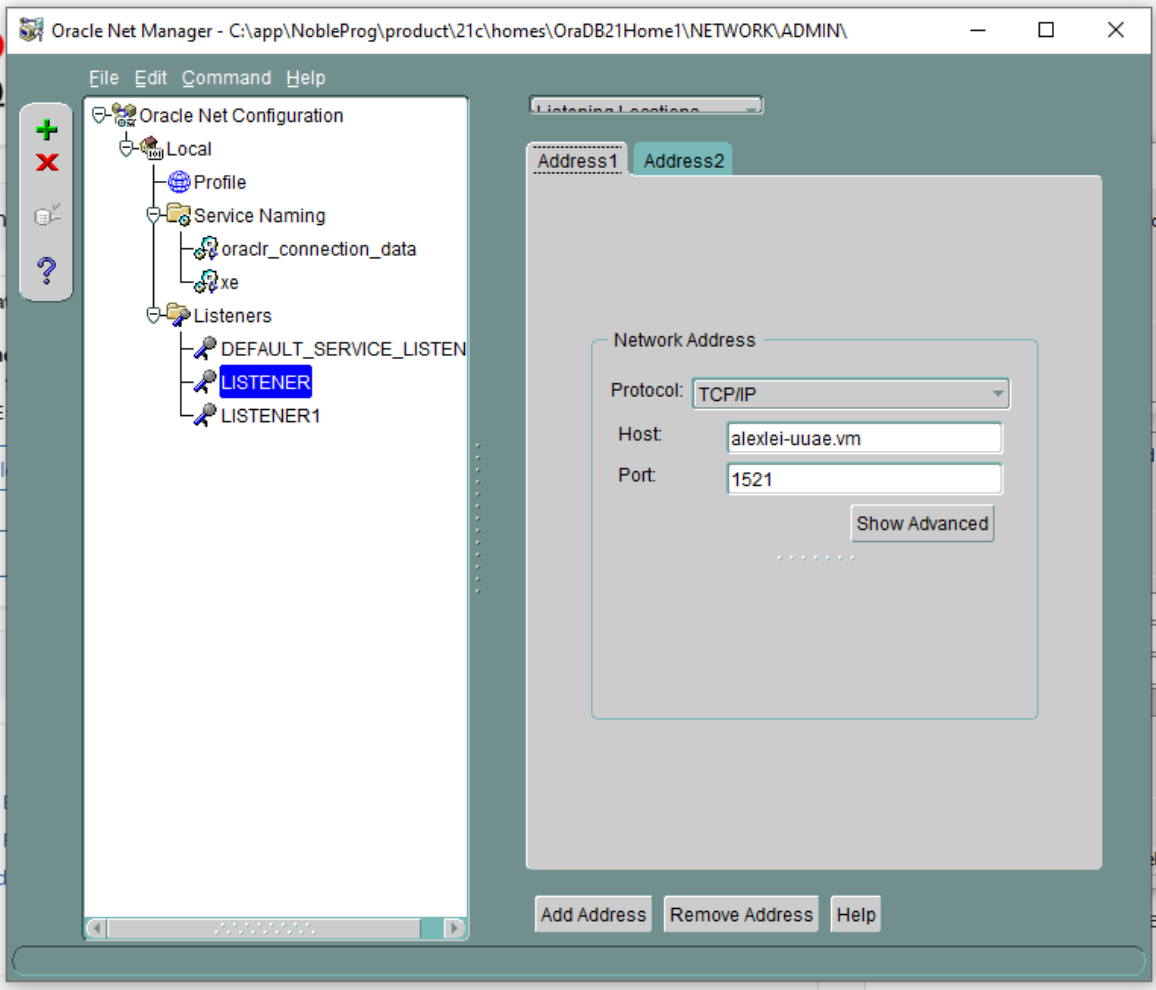
4. Oracle Net Manager, Posizioni di ascolto, Listener
Dettagli host che mostrano il nome host originale 'alexei-uue.vm' che verrà modificato.
5. Non viene mostrato alcun database configurato per funzionare con LISTENER1. Verificare la presenza di eventuali listener che potrebbero non avere servizi di database configurati. In tal caso, eliminare quel listener.
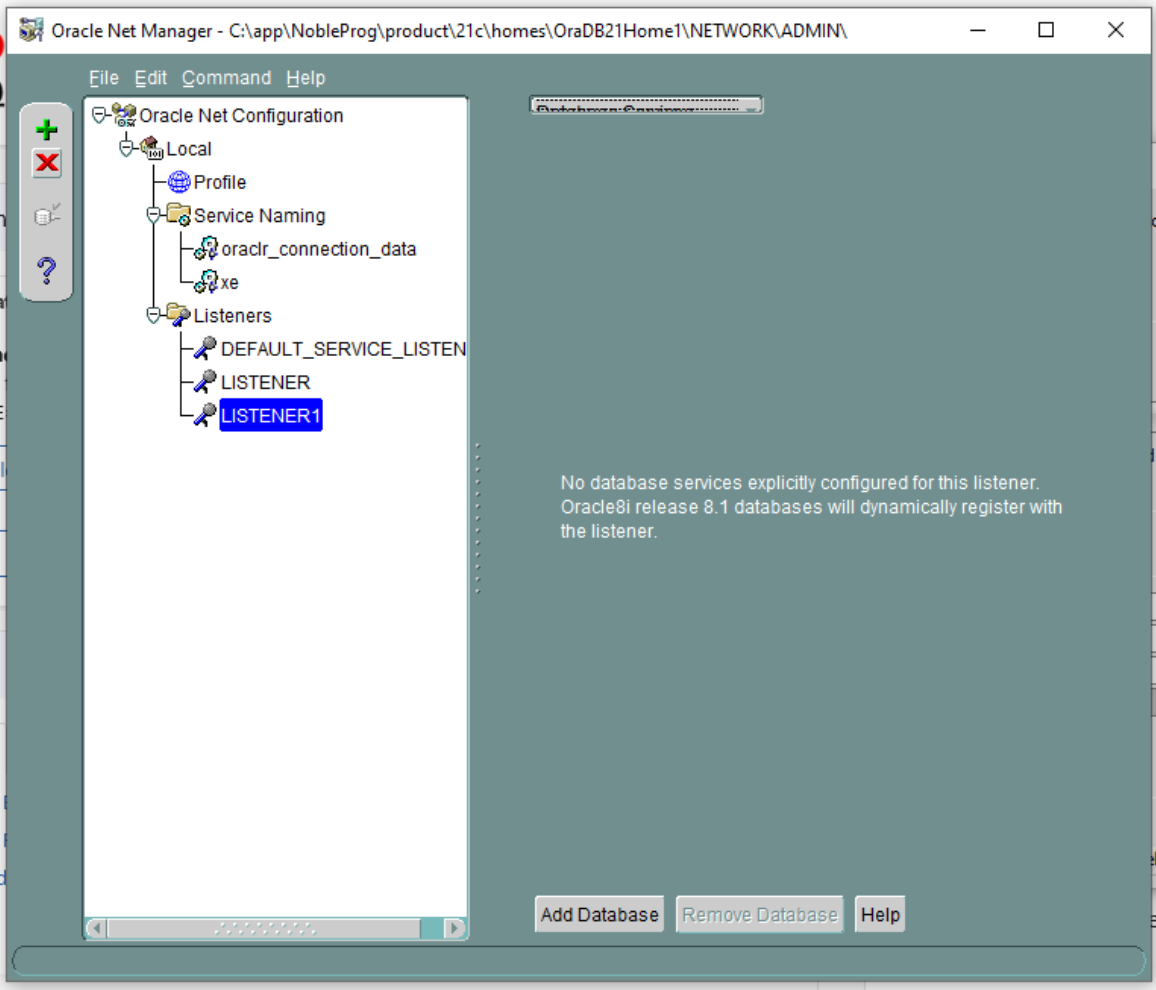
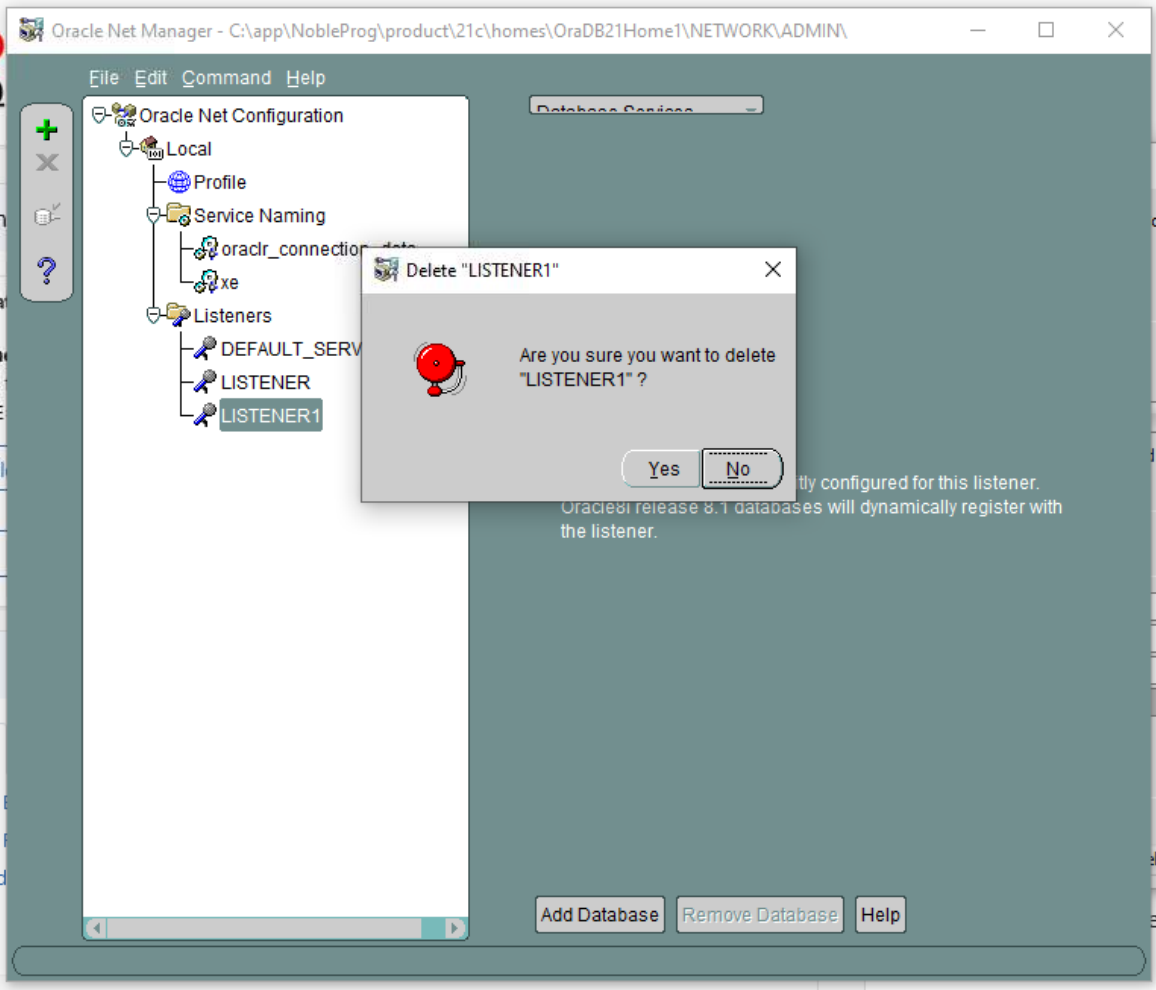
6. Pertanto, eliminare LISTENER1 e confermare. NB: Questo è un esempio di ciò che è accaduto durante la nostra configurazione, ma potrebbe non essere sempre il caso; viene mostrato qui a titolo di esempio.
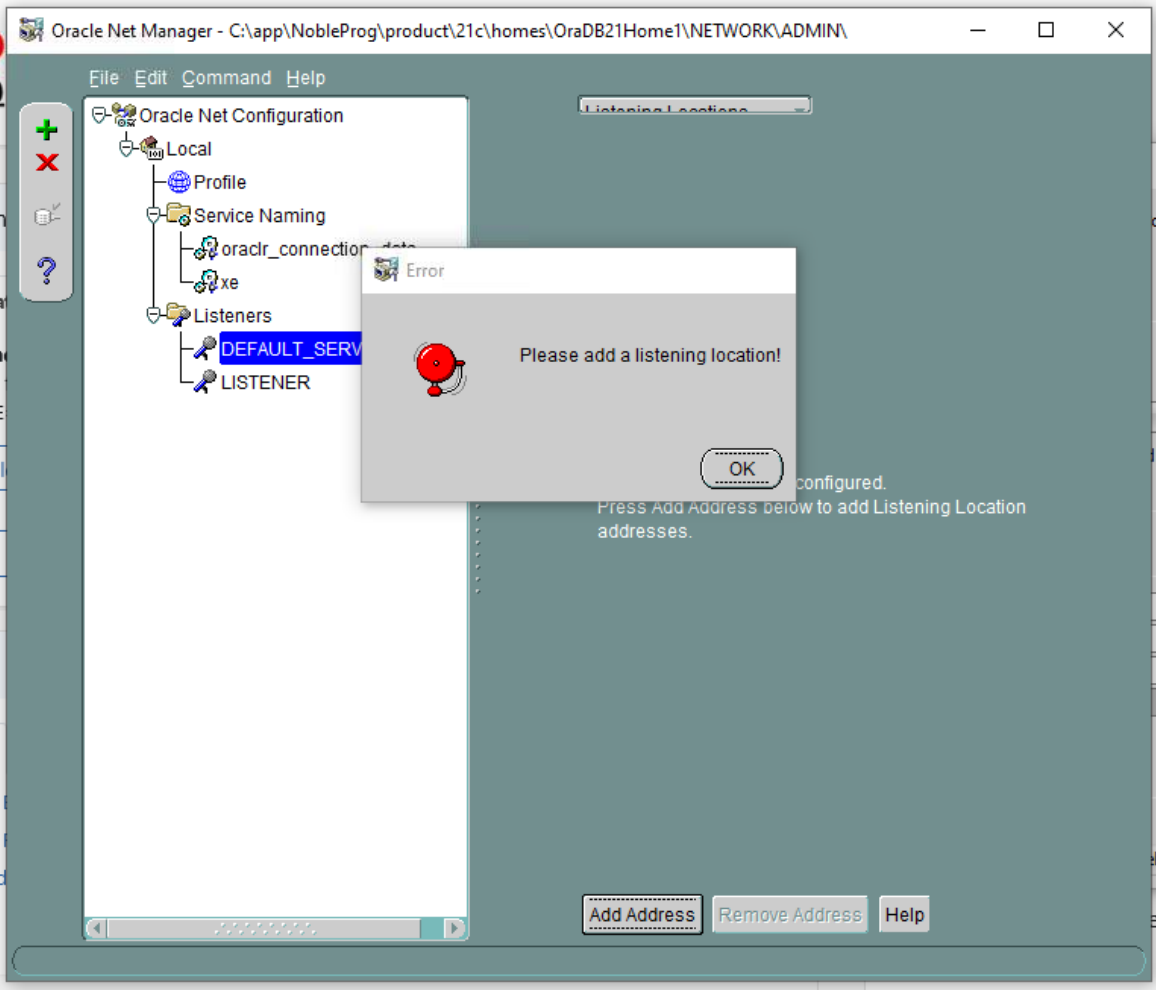
7. LISTENER SERVER PREDEFINITO - Controllare ciascun listener a turno; in questo caso non è disponibile alcuna posizione di ascolto.
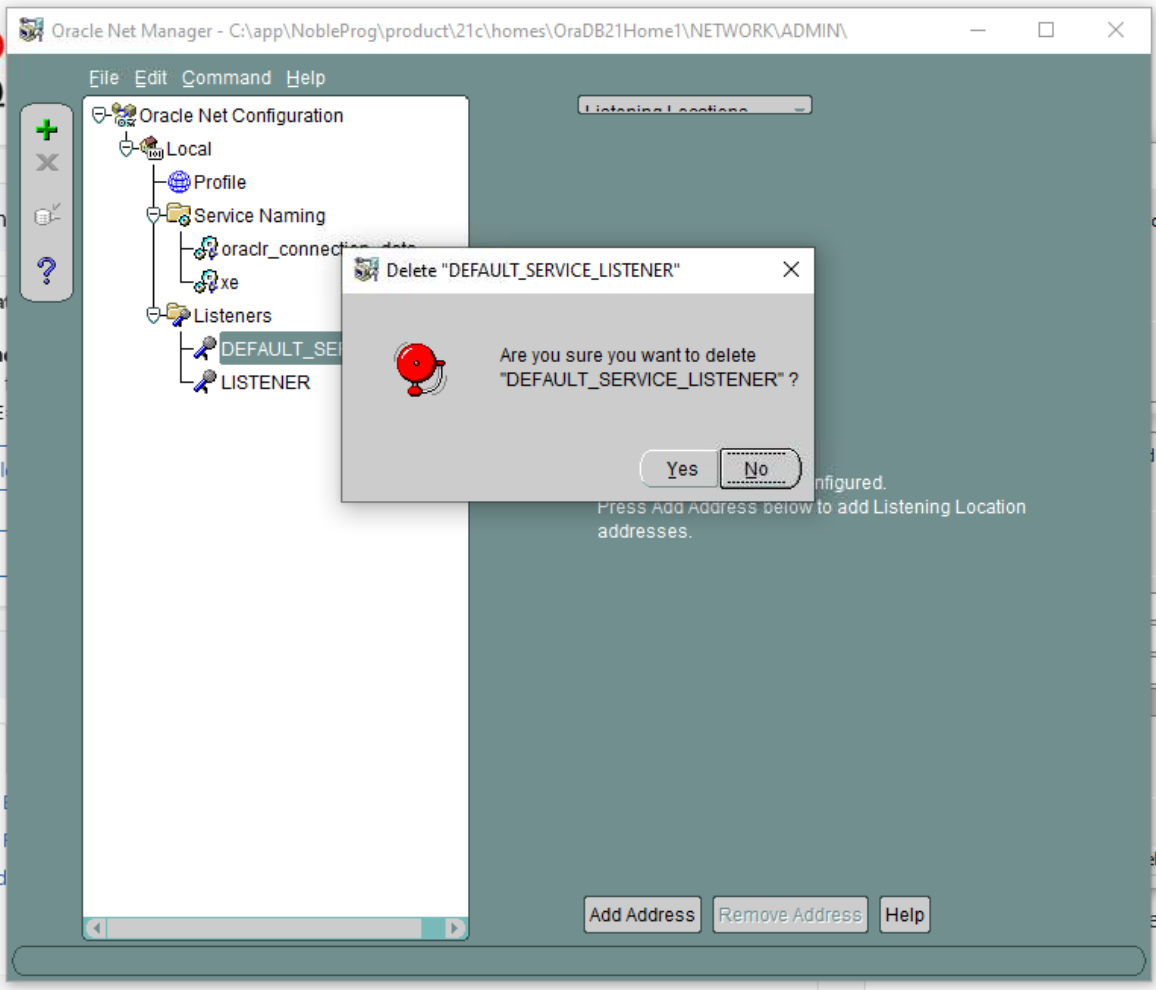
8. Pertanto, ELIMINARE IL LISTENER SERVER PREDEFINITO
9. Su LISTENER (ora rimane solo questo), qui vediamo il nome host della VM esistente che deve essere modificato poiché cambierà durante la clonazione.
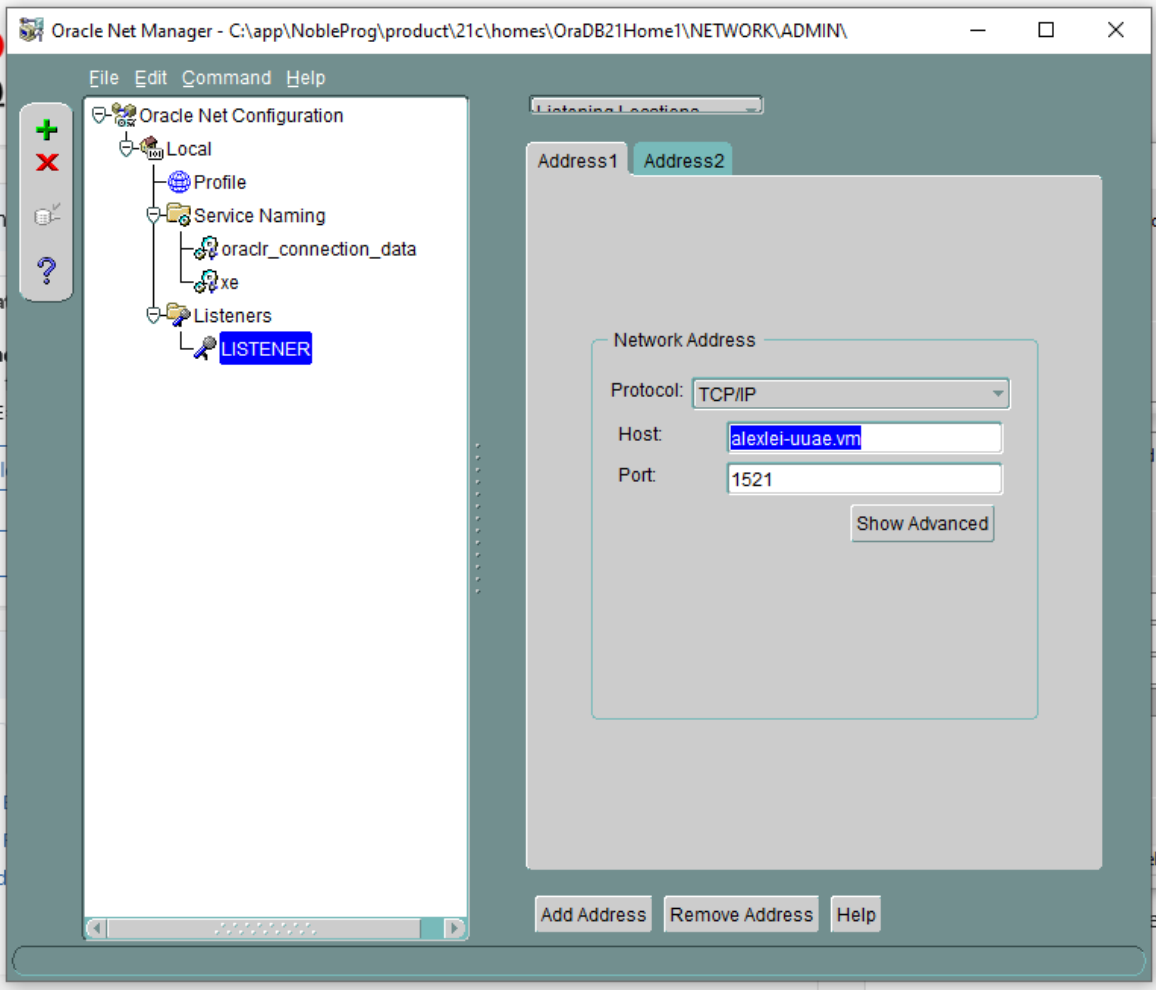
10. Modificare l'host da quello mostrato, nel nostro caso 'alexi.uuae.vm', a 127.0.0.1, lasciando la porta invariata rispetto a prima.
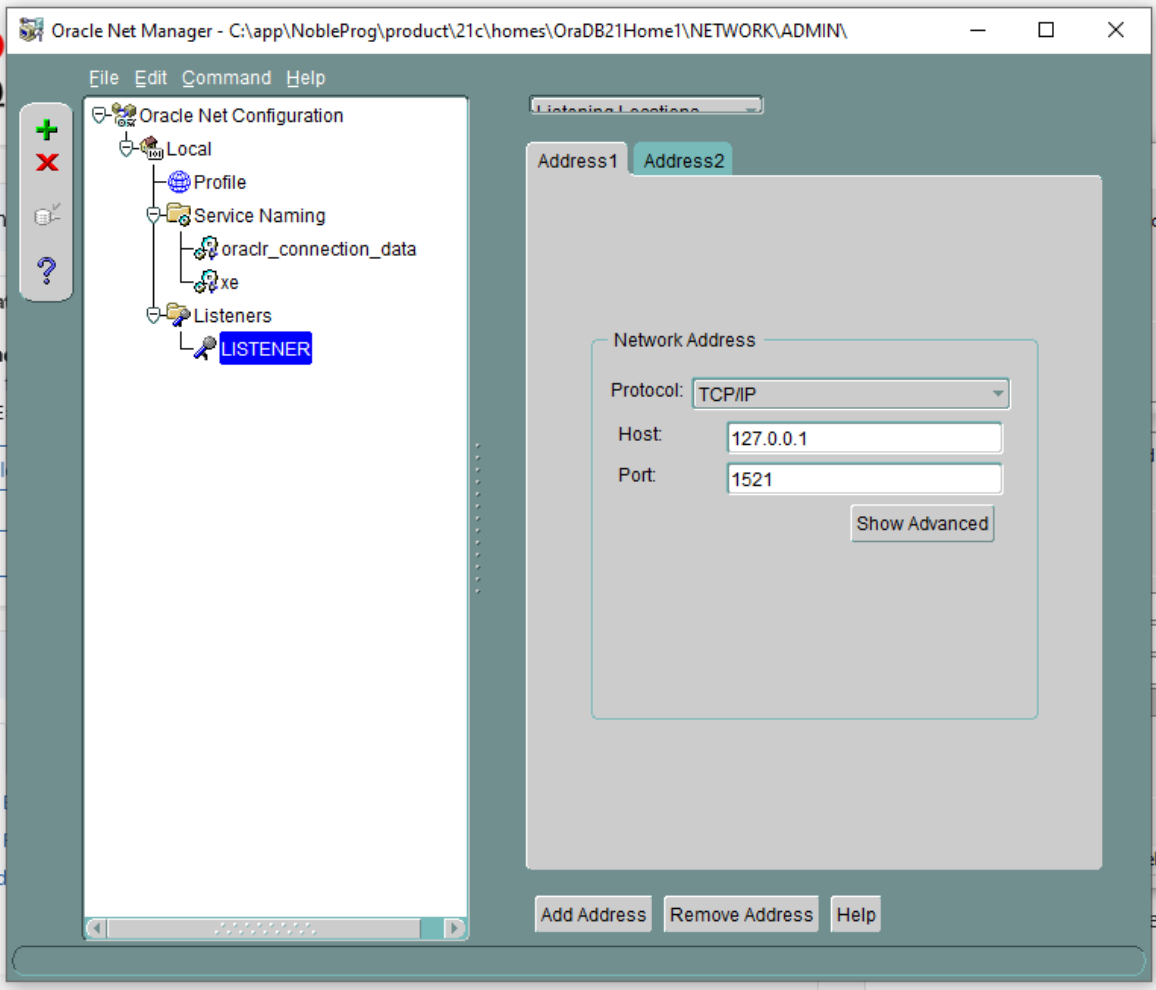
Successivamente, configurare il database esistente
11. Impostare il SID su XE e il Nome database globale su xe.local
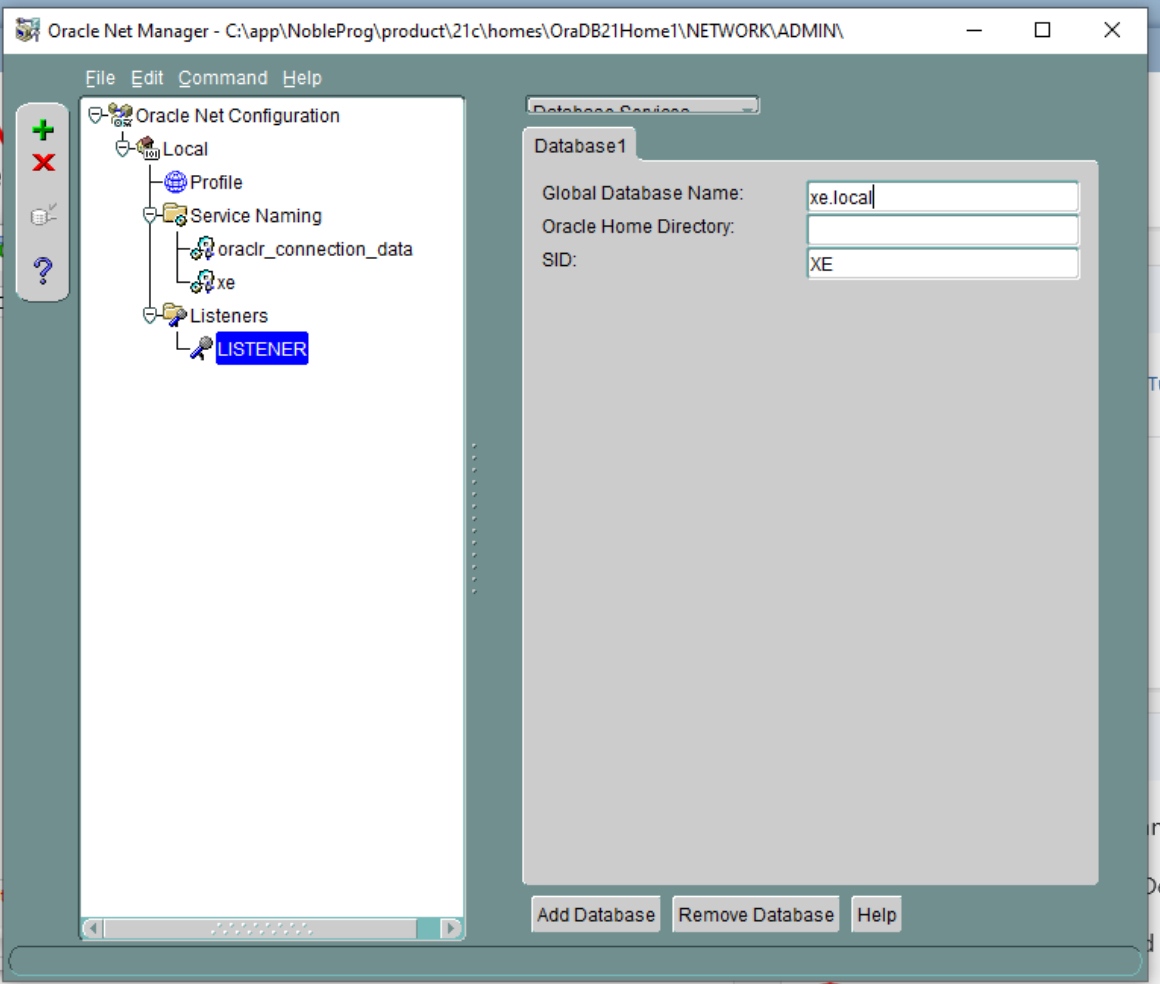
12. Salvare la configurazione di rete e chiudere l'applicazione.
13. Avviare il prompt dei comandi; riavvieremo il servizio listener.
Digitare ‘lsnrctl status’, quindi ‘lsnrctl stop’
Digitare ‘lsnrctl start’
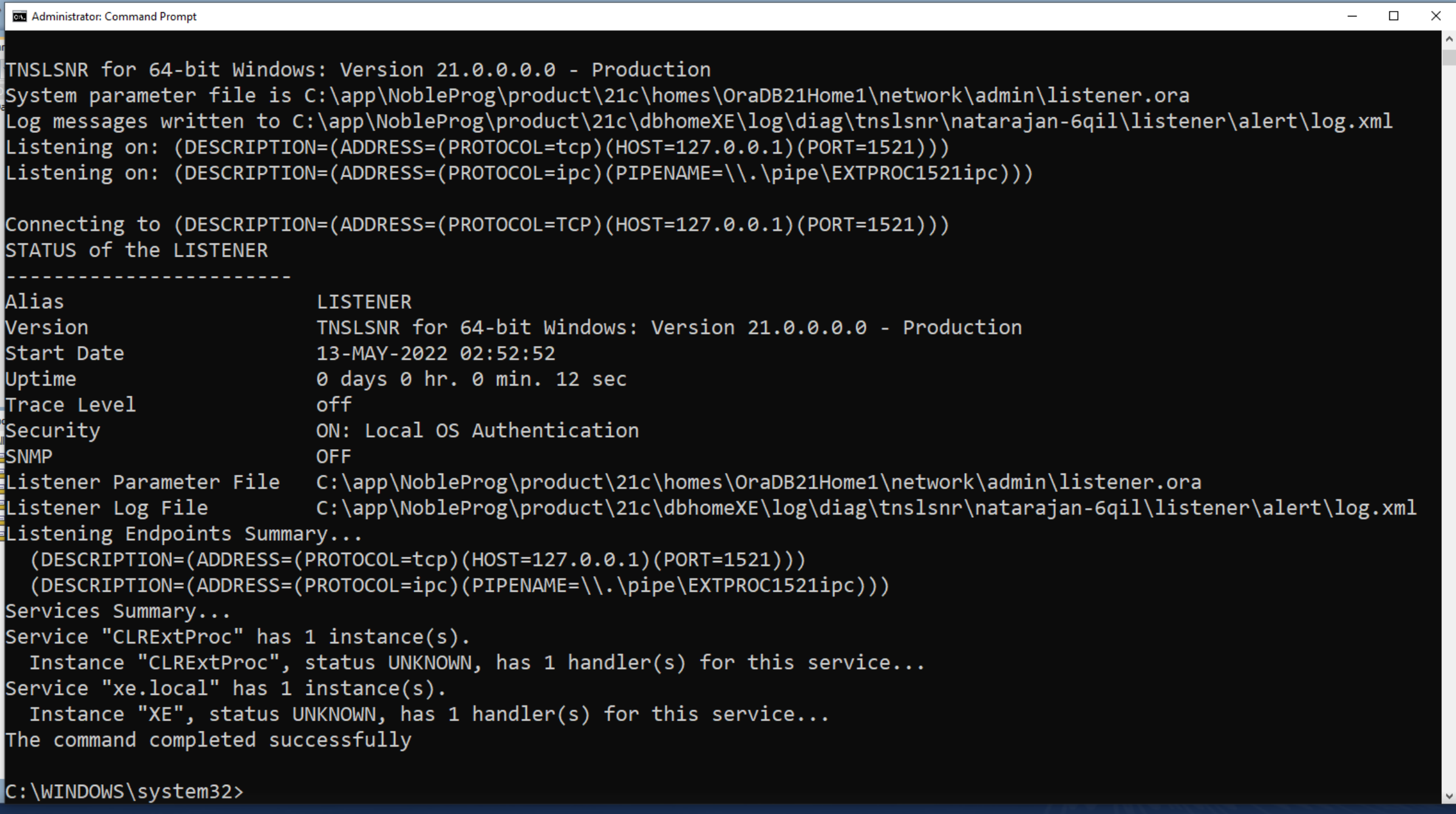
Avviare nuovamente Oracle Net Manager.
14. Rimuovere alexei-vm dalla sezione Nome servizio > xe
15. Modificare l'host in 127.0.0.1
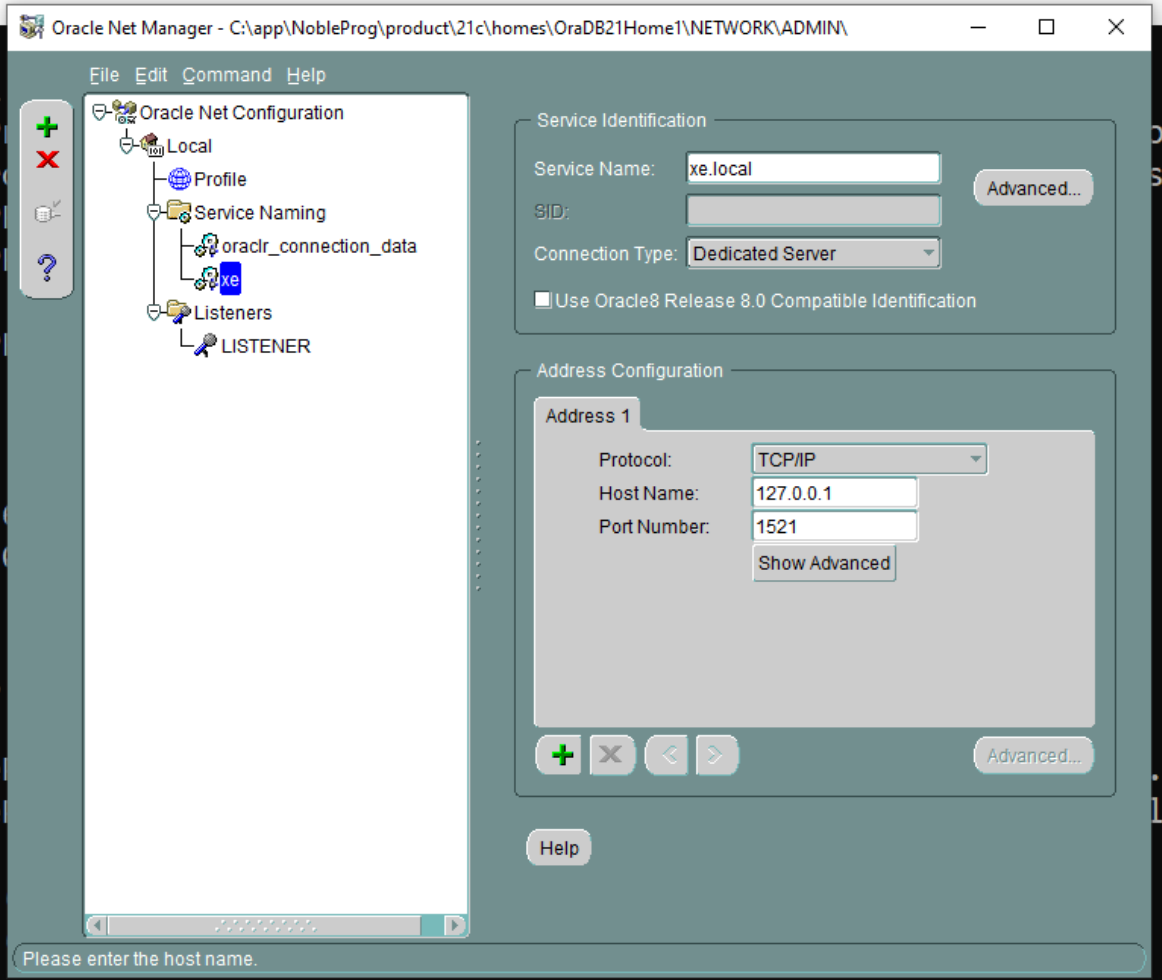
16. Salvare la connessione di rete
17. Test di connessione. Fare clic sul piccolo pulsante nell'immagine sottostante per avviare il Test di connessione
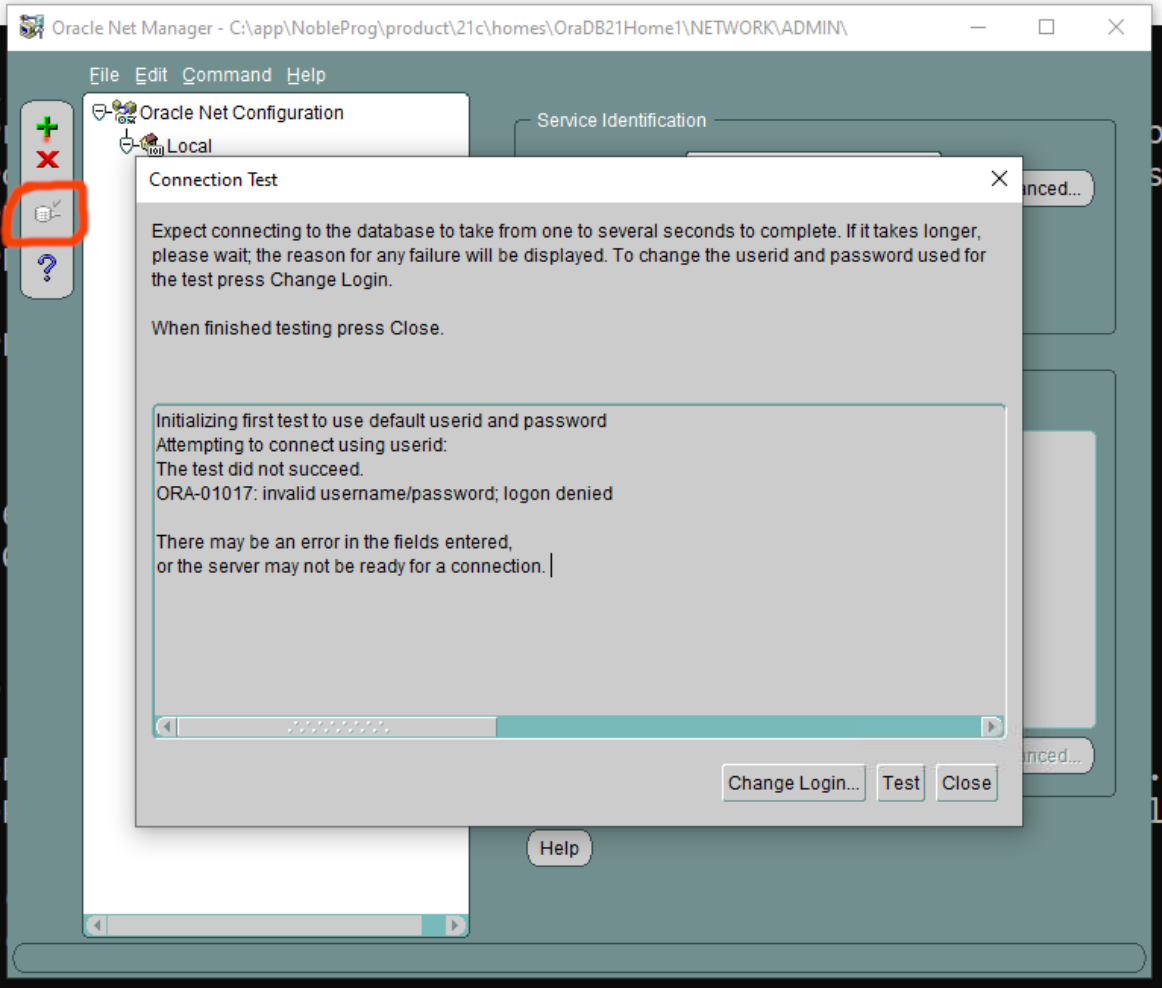
18. Modificare il login. Cambiare il nome utente in ‘system’ e la password utilizzata.
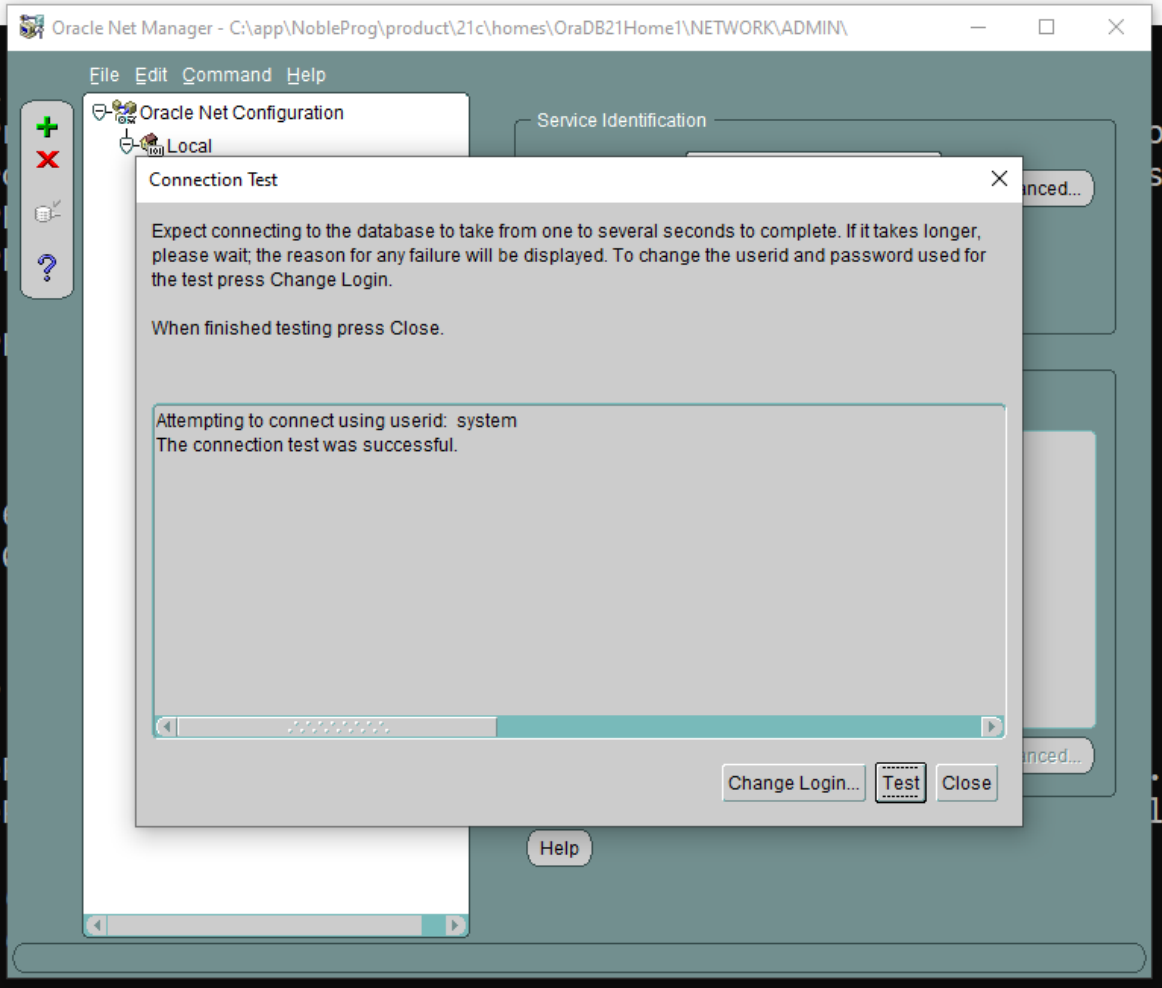
Salvare la connessione di rete se necessario
19. Tornare all'applicazione principale Oracle SQL Developer. Eseguire nuovamente il Test di connessione.
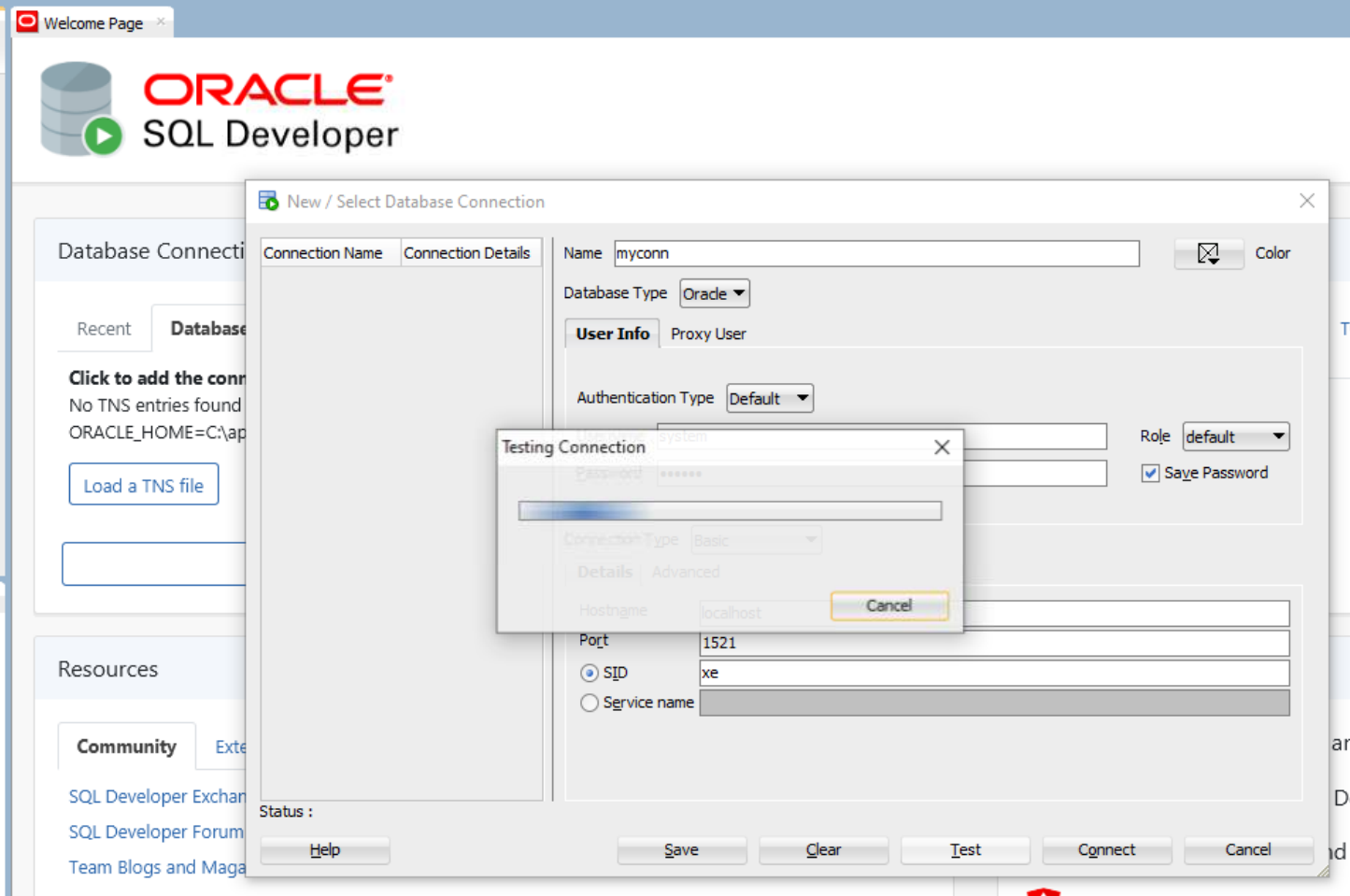
20. Supponendo che la connessione sia riuscita. Andare su Connessioni nella schermata a sinistra, espandere Connessioni Oracle per verificare che le tabelle del database vengano visualizzate come previsto.
21. Proseguire con la configurazione della macchina FreshStart secondo necessità e clonare le macchine FreshStart sulle macchine del formatore e dei partecipanti.
Il server Oracle Database dovrebbe ora funzionare correttamente sulle macchine degli istruttori e dei partecipanti.
Se si riscontrano ancora problemi, contattare il supporto DaDesktop tramite l'app di chat e saremo lieti di aiutarvi.